あなたのPhotoshopはいつから?

どうもどうも。
うちのPhotoshopは3.0.5からでした。ちょうどレイヤーが使えるようになったときですね。
レイヤーもどきの「フロート選択範囲」というものもまだギリギリありました。
PCが非力でクソデカ画像が満足に開けない時に、指定の一部領域だけを開いて編集保存できる「クイックエディット」なんて機能もありましたねえ。

元から多機能なアプリですが、今に比べるとぜんぜん機能が少ないので「メニューとパネルの項目を片っ端からぜんぶ試してやろう」が可能でしたね。時間も余裕があったので、納得いくまであれこれ試しては知識と経験をむさぼるようにむさぼりました。

そんなことはどうでもよくてさ(言いたかっただけだな)

DTP業界に参入する前年、Photoshop4.0がリリースされたんですよ。
アクションをはじめ、新機能がとても便利でした。長らく安定バージョンとして活躍してたような。
(うちは節操なく最新バージョンに飛びつく子でした)
それと、当時は自分でイースターエッグを見つけることにも熱心でした。
いろんなメニュー項目をキーボードの修飾キーを押しながら実行すると、なんか出るってやつ。
近年バージョンではツールバーにバナナが出せますね!

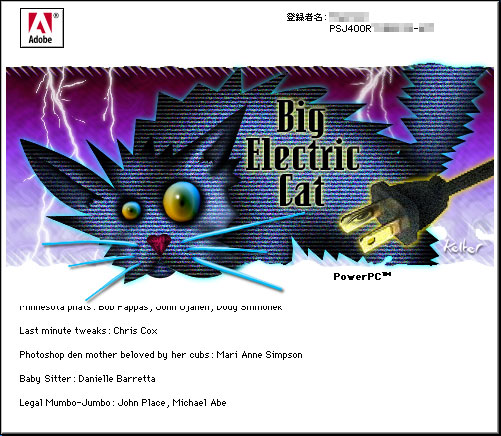
当のバージョン4.0には「Big Electric Cat」がいました。
でっかい電気ねこ!
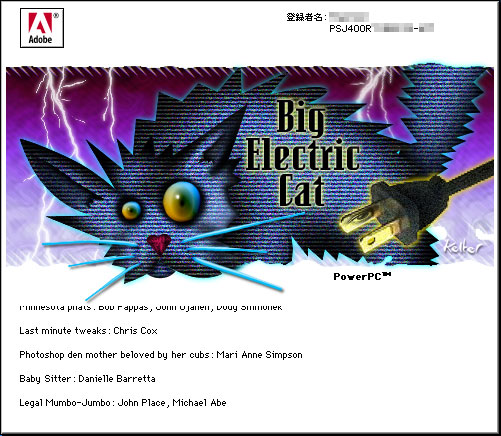
ふつう、イースターエッグはただ画面がでてそれでおしまいなんですが、このねこには仕掛けがありました。
鼻をクリックすると鳴くんですよ。かわいいー。おもしろーい。大好きー。


うちは慢性的にゲームが作りたかった

話は変わり、うちはゲームが好きで。
作るのも好きだけど、作ったことなくて。典型的なむかしの小中学生だな。
作ったことはあるけど高校のポケコンでBASICで組んだ、本当に単純なやつだけ。
で、ふた昔ほど前、Flashで比較的手軽に作れるのを知り、いざ始め(ようとし)たんですよ。
つってもMacromediaのFlashじゃなく、AdobeのLiveMotionを買いました。
LiveMotionをものすごくかんたんにいうと、Flashつくる「Adobeの」アプリ。
なんで本家Flashにしなかったのって、根っからAdobeっ子だったから。
ホームページもGoLiveで作ってたし…

いざ公式テキストを買ってひととおり触れるようにはなったものの、
本のおしまいのあたりに書いてあるActionScriptはちょいハードルが高くて。ゲーム作るにはコレの習得が必要そうだった。
で、ヤル気の助走をつけてるうちにLiveMotionはバージョン2.0に。
それに合わせてActionScriptのバージョンも2.0に。べべ別物になっとるわー。
それでやや萎えて一旦距離を置くことに。

Flashが、「AdobeのFlash」に

DTP業務でExtendScriptを覚えだした頃、AdobeがMacromediaを買収。
え、じゃLiveMotionもう出ないの。
って知らぬ間にActionScriptは3.0になってて、まーたガラリと別物に…
前に比べればJavaScriptにも少し慣れてきたので、いっちょやるか、
とあちこちを見ながら学習して、いくらか動かせるようにはなりました。もう覚えてないけど。
でも、母体のアプリはというと、FlashがLiveMotionの記憶を呼び覚ましてくれないぐらいの別物に見えて、
まーたアプリ覚え直しかよ、というのでまたも疎遠になってしまい。
ExtendScriptで「何か作りたい欲」がそこそこ満たされてしまってたのもあり。

Big Electric Catを作りたい

なので、過去のLiveMotionスキルのことは一旦なかったことにして、
なにか単純なものから作り直そうと思ったんですね。
冒頭で紹介した電気ねこが適任でした。これならモチベも高い。
で、知人たちを頼って素材をかき集めました。自宅のはもう捨ててた…
さてー、さてさてー。

てとこでAnimate到来

まごまごしてたらAnimateが来ましたねえ…おれは時間をかけすぎた。
まーたまたゼロからですよ。
このひと、今でも笑っちゃうぐらいにラーニングコンテンツが整ってなくて。
ユーザーの大半は昔っからFlash使ってる人だと思うけど、すんなり移行できたのかな。
新規ユーザーなんてものは果たして実在するのかな…
ともかく、またまたまた助走のつけ直しになりました。

AfterEffectsおもしろいね

ところでAnimateの親戚みたいなUIのAfterEffects、以前からちろちろ気になってはいたんだけど
若い頃に3DCGアニメーションつくる人がたくさん輩出してるのを見かけていて、
これはああいう立派な動画を作るのに使うもので、自分のゴミみたいな絵を動かすのはちょっと恐れ多いな、みたいな意識があって敬遠気味にしてたんですわ。
でも何かを見て(何をだ)「自分のゴミみたいな絵を動かすのに使ってもいいんだ!」と気づき、
Adobeクリエイティブカレッジに参加して少しだけ使い方の流れを教わったです。
きっとUIがなんとなく似てるからAnimateにも有利なはず、などと根拠のない助走をつけました。

やっとやっとAnimate独習開始

おっそいな! 素材を取り揃えてから8年経ってたよ!
Animateのチュートリアルは、提供されたキャラクター素材を動かすだけのものばかり。
その素材の作り方を教えてくれよ、と叫ぶこと数回。
ステップごとに画面上でコーチングしてくれる実践チュートリアルは不具合があり、完遂できないものもいくつか。
でも、たかがBig Electric Catを作るだけなら、もういける気がするんよ。
しかし世の中、「たかが」と口にすると「されど」がもれなくついてくるもの。
されどでした。動くように作ったのに動かない。原因がわからない。ちんぷんかんぷん。
アプローチを変えたり、ファイル形式を変えてみたり、のべ5ヶ月の間ずっともちょもちょやってました。
ところが。

きましたAnimate終了の報

あー、ついにきたか、という感想だったかな。
他のアプリみんなバージョン2026がリリースされてるのにAnimateは2024で止まってたんだもの。
日本ではコミュニティフォーラムも静かなままだったし。
代替アプリはAfterEffectsやExpressでがんばれ、とアナウンスされていたけど、
そいつらでは用を足せないのを確認してからAnimateをさわり始めたんだよ。
そしたら他社の何かになるのか。また探すとこからか。
この数ヶ月悩んだのはなんだったのか(行動開始が遅いのがわるい)。
放心気味に溜息を吐くようにTwitterでぼやいた。ら。

それ、◯◯でできます

反応くれたのはあかつきさん
それ、InDesignでできます
いつかの勉強会のタイトルそのまんま使われたな…w うまいこと言われたなあw
InDesign、業務で毎日使ってるだけあって自分自身いまいちばん得意なアプリなんだけど
インタラクティブ系の機能はEPUBファイルの作成がいい感じにできないという話があちこちから聞こえてたので、業務が発生しないうちはハナからひとつも掘り下げてなかったのでした。
そうかー、やるだけやってみっかー、と普段しまいっぱなしの見たことないパネル類を出して、いじること、10分ぐらい。
できてしまった…
つい先日、InDesign25周年の配信でも最後にインタラカンタラやってたじゃんね。見てたのにね。
見直したぞInDesign。推しアプリじゃ。同担拒否じゃ。

Animateやめるのやめた の報

ユーザー数はともかく、Flah稼業の方たちが一斉に上げた声、うちの想像以上の大きさでした。
著名なアニメーターの方や、Flash全盛の頃にバズッた方も。
代わりになるものがない重要なアプリであることを再認識したような。シェアはともかく。
え、電気ねこ、せっかくできたけどAnimateで作りなおす…?
誰かに師事しないとこれ以上は無理だなあ。

以上とりあえず、この数日に起こったできごとを交えての振り返りでした。
InDesignで作った電気ねこ、実物に比べて少しラグはあるけど、動きます。
鼻をクリックしてみてね。スピーカー音量は最大にしてね。約束ね。
どうぞどうぞ。

「画像解像度」の理屈がわからない人にどこまでわかってもらえるかわかるためのテスト(3)

前々回の続きの前回の続きです。

にったんおさらい

Photoshop上の画像の表示は、画像ファイルの画像解像度がいくつだろうが関係なく、1ピクセルをディスプレイの1ピクセル分の大きさで表現、つまりピクセルを等倍表示した状態が100%表示となります。
なので、「ピクセル数は変えないまま解像度だけを変更して、寸法がそれに応じて変動するさま」を見守るには、Illustratorなどに配置してみるのがてっとりばやいんよ、という感じでやってきました。

ピクセル数が固定された場合(再サンプルなしで画像解像度をいじった場合)、解像度を上げると寸法は小さくなる、解像度を下げると寸法は大きくなる、を説明した気になっています。
というわけで、続きです。

「再サンプル」にチェックを入れて解像度を変えてみる

というわけで、今度は「再サンプル」にチェックを入れていじっていきます。
これにより、入力した幅・高さと解像度はほぼ連動しなくなります。
…「ほぼ」ですよ「ほぼ」。

てきとうな画像ファイルを開きます。なるべく小さめのかわいいやつがいいです。
すこしズームして、ピクセルのガタガタが見えるようにしておきます。

例によって「画像解像度」を開き、

例によっていじりましょういじりましょう。

  1. 「再サンプル」のチェックを入れる
  2. 縦横比の保持をオフに
  3. 幅・高さの単位を「%」に
  4. 「解像度」の値を半分に(元が 72 なら 36 に)

で、OKボタンを押す前に(押しちゃった人は取り消してもっかいやってください…)
3 の、幅・高さの値(赤線囲み内)を眺めてみて。
単純に50%になるはずですが、
中には、なんだかハンパな値になった人もいるかと思います。

なんでなのよーっ

なんでか

きっちり50%にならなかった人は、「キャンセル」ボタンを見ながら optionキー(Windowsは altキー)を押してみましょう。
「キャンセル」ボタンが「初期化」に変わったらクリック。
すると、いじる前の状態にもどります。

で、「寸法」のところを確認。

幅・高さのうち50%にならなかったほうのpixel数が、奇数になっているはずです。
画像の最小単位はピクセルです。ピクセルは小数にはできません。
なので強制的に四捨五入されたわけです。
これが冒頭でほのめかした「ほぼ」の部分です。連動はしなくても影響は受ける場合がある、と認識するとよいです。

あらためて 1〜4の手順で解像度を半分にしてOKボタンを押します。
画像の表示倍率はそのまま、なのでピクセルのガタガタっぷりもそのままでで小さくなります。
わかりにくいと思ったら、ねこのヒゲのあたり見比べてみてください。

んじゃ次。

「再サンプル」にチェックを入れて幅・高さを変えてみる

直前の、解像度を落とした画像をそのまま使います。

  1. 「再サンプル」のチェックを入れる
  2. 縦横比の保持をオン
  3. 幅・高さの単位をmmに
  4. 幅・高さ どちらかの値をてきとうに3〜4倍ぐらいに

これもOKボタンはちょっと待ってください(またまた押しちゃった人は取り消してもっかいやってください…)
「画像解像度」ウィンドウの左半分はプレビューになっているので、
元画像と並べて、なるべく同じ大きさになるよう調整してみます。なんならウィンドウサイズも変えられます。
ねこの場合、またヒゲがわかりやすいですね。ガタヒゲがヌメヒゲになりましたねえ。

OKボタンを押すと、ズーム倍率はそのままで、まあでっかくなります。
(びっくりしてすぐ閉じちゃったのでスクショありません)
んじゃ次。

「再サンプル」にチェックを入れて解像度を変えてみる

画像は前の工程で解像度をいじったのを取り消すか、開きなおします。

いじりましょう。

  1. 「再サンプル」のチェックを入れる
  2. 解像度を上げる(例では 72 を 350 にしました)

OKしたら別名保存します。

元画像と、解像度を上げて別名保存した画像を2つともIllustratorに並べて配置してみます。
幅・高さはいじっていないので、見た目(ほぼ)同じ大きさで配置されます。
ピクセルのツブツブが見えるまでズームしてみます。

配置寸法(ほぼ)そのまま、ピクセルの大きさが違う。
解像度「だけ」を上げたから、です。

大まとめ

これまでの(1)-(3)を、おおざっぱにまとめます。
・画像の「解像度」はピクセルの大きさ、というか小ささを表す
・高解像度:ピクセルが小さい(絵柄が細かい)、低解像度:ピクセルが大きい(絵柄が粗い)ということ
・最終的な解像度は配置寸法とピクセル数で決まる
・画像に与えた解像度(ppi)だけでは使えるか使えないかの判断はできない、してはいけない


次回、
よくある(と思う)思い違いについて触れます。
得意先にキーキーとダメ出しされたとき、自分が悪いのか先方がおかしな事を言っているだけなのか、
の溝が埋まればいいなあ、と。
それでおしまいにします。
つづく

「画像解像度」の理屈がわからない人にどこまでわかってもらえるかわかるためのテスト(2)

前回の続きです。

いったんおさらい

3度目の使い回しになりますが、配置先で同じ画像を大きく使うと解像度は下がり、小さく使うと解像度は上がります。

…から、それぞれ1ピクセルだけ抜き出してみると、こんなかんじです。

ピクセルが小さい → 細かい、解像度が高い
ピクセルが大きい → 粗い、解像度が低い
ということです。


いきなりまとめ

・画像ファイルに設定した画像解像度は原寸100%で配置した時のもの
・同じ画像ファイルでも解像度は配置寸法に応じて変動する


先にまとめてしまっちゃいましたが…
以下しつこく検証していきます。

Photoshopで画像解像度を変えてみる

まどろっこしいですが、今度は配置先でなくPhotoshop上で画像ファイルを直接いじってみましょう。
てきとうな画像を開きます。いつものですけど。

そして「画像解像度」。
これは自分の画像なので、みなさんの手元の画像は値は違っているかと思います。

では、いじりましょういじりましょう。

  1. 「再サンプル」のチェックをはずす
  2. 「解像度」の単位を「pixel/inch」に
  3. 「解像度」の値を 1 に
  4. 幅・高さの単位を「inch」に
  5. 「OK」ボタンはまだ押さずに観察

の結果。

前回でやったとおり、解像度 1ppi は「1インチあたり1ピクセル」なので
1ピクセルの大きさは1インチ」となります。
それで幅・高さの表示をinchに変えたので、「寸法」のところで確認できるpx(pixel)の数と一致しました。

「OK」ボタンを押して「画像解像度」の変更を確定します。

この操作で、解像度を 72ppi から 1ppi に変えました。
画像の見た目、変わったでしょうか?

\ 変わってませーん /


解説

今回、「再サンプル」を無効にしました。この場合、画像のピクセル数は変更されなくなります。
それで解像度を上げ下げすると、幅・高さが自動で下げ上げされることになります。
逆に幅・高さを上げ下げすると解像度が自動で動きます。
これは配置先で配置寸法を変えた動きとおなじ理屈となります。


解説の解説

「でも幅と高さが変わったのに画面表示は変わってないじゃんすか」
と疑問が沸いた方は、お目が高い。と同時に、まだ知らない。
Photoshopで画像を表示するときは、ディスプレイ(モニター)のピクセル等倍表示が基準の「100%」なのです。
解像度も幅も高さも関係なく、ピクセルの表示が拡大縮小されているか、が表示%の指標となります。

画像の最小単位はピクセル、ディスプレイ表示の最小単位もピクセルです。画素ともいいます。
ディスプレイ解像度はPCからの設定で変えられますが、 Photoshopいじってる最中にディスプレイ解像度は変えられません(再起動しろと言われてしまいます)。
なので、ここではディスプレイ解像度は固定されたものだと考えます。

なので、ピクセル数が変わらない限りは、Photoshop上では見た目は変わらない、ということです。


解説の解説の解説

単純な例で、200%拡大表示したとき、画像の1ピクセルは、ディスプレイの2×2ピクセルを使って表示されます。
反対に50%縮小の場合、最小単位であるピクセル1つの中に、画像のピクセル2×2を入れるわけにはいかないので、各ピクセルがまざった平均カラーで表示されます。

200%表示
50%表示

このため、モノクロ2階調やインデックスカラーの画像でも、表示はちゃっかり中間色で表現されたりしています。

このあたりは、スクリーンショットをとって、めちゃズームするとわかりやすいです。

モノクロ2階調をグレースケール経由でダブルトーンにした擬似インデックスカラー
画像を拡大表示したもの
縮小表示のスクリーンショット…を拡大表示したもの

縮小表示のときだけずるいことをしてきれいに表示させているかのような言い方をしましたが、
拡大表示のときも、200%などときっちりした倍率じゃないときは同様です。
これもスクショで確かめてみるとよいです。実際のピクセルにはない中間色で表示されていますね。

ちょっぴりはんぱな拡大表示
ちょっぴりはんぱな拡大表示のスクリーンショット…を拡大表示したもの

なんだか脱線したような感じもしますが、
Photoshopの表示倍率はピクセルが対象で画像解像度とは無関係なことがおわかりかと思うんです。

次回は再サンプルにチェックを入れてみるやつです。
つづく