Illustrator:すべての線幅を変更のパチモン

高橋としゆきさんがスクリプト「すべての線幅を変更.jsx」公開されました。
すべての線幅を一気に変更するIllustratorのスクリプトを作りました(CS5以降対応)
こんちくしょう便利じゃないかー!

これ、あまりにも有用なんだけどあまりにもCS5以降対応なので、
あまりにもCS3を使う現場にいるせいであまりにも悔しかったので、
あまりにも簡略化して贋作しました。


すべての線幅を変更_CS3.zip
MacOSX 10.9.5 IllustratorCS3で動作確認


主な使い方は冒頭リンク先のオリジナルを参照のこと。


MITライセンス(水戸市のご当地アイドルかなんかだ)とのことなので
こちらもそれに準じます。誰推しかはないしょです。
(いちおうご本人にはパチモン作ったことを伝えてありますw)

こちらのこれは中身を見ないで機能だけ把握してこっちなりに同じモノを書いた、
という完全なるパチモン路線なので、いくらか劣化してます。
・単一オブジェクトでのみ有効。複数選択の場合は最前面オブジェクトだけ処理。
・修飾キーによるプレビュー切り替えなし
・ヒント表示なし
・設定値は保存されない
まあ、これでも自分的には充分なので…
どうぞどうぞ。

対象が小さいと挙動が変わっちゃってしまっちゃう操作

どもども。だんだん老害芸めいてきてますけども。

アプリケーションを操作してて、結果が一意でないモノが少し見つかったのでメモっときます。
最近たまたま見つけた分だけなので他にもきっとあるんでしょうけど、
この記事に随時追加するほどはマメではないので、読み捨てといてください。


事例その(日)

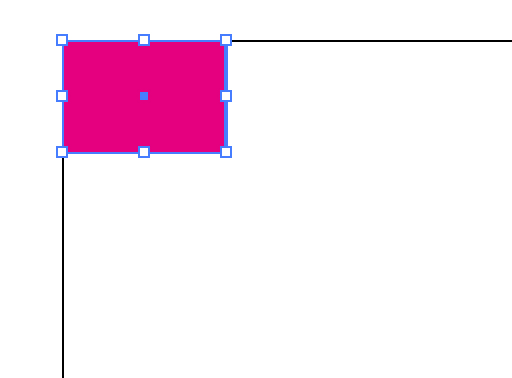
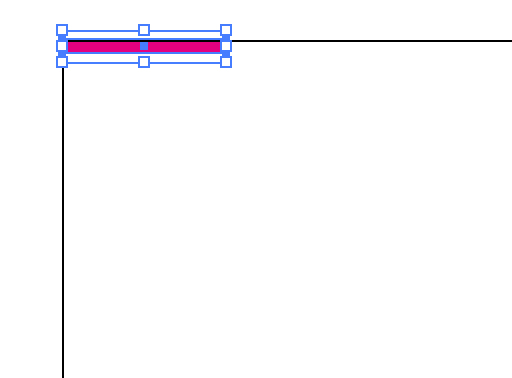
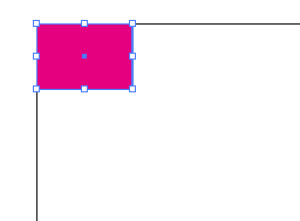
Illustratorで長方形を置いてみます。
挙動がわかりやすいように左上をアートボードのカドに合わせてあります。
160216a

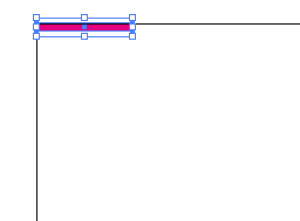
バウンディングボックスで下辺をつまんで、上方向にきゅーっと縮めます。
すると。
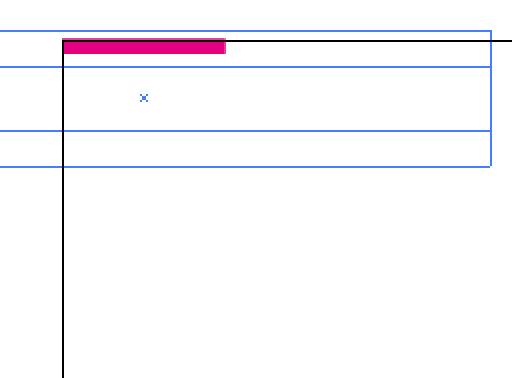
バウンディンスボックスが少し外側につき直ります。はあ。
160216b


再度、下辺をつまんで、今度は下方向ににゅーっと伸ばします。
すると。どうだ。
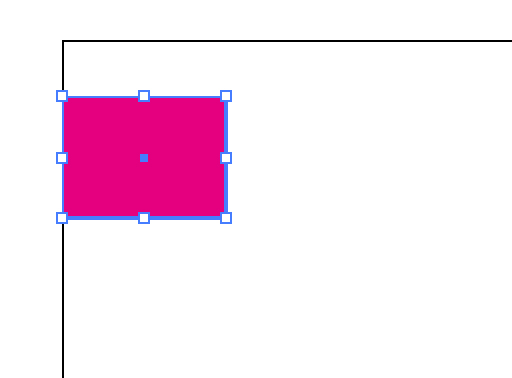
(自堕落スクショの関係で一時的にShift押したせいでフレームがヨコにも伸びてますが許す)
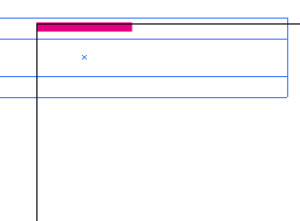
160216c

表示の都合でひとまわり外側についていたバウンディングボックスがそのまま基準になって変形が行われてしまい、上辺が元の座標から大きくズレてしまう結果に。
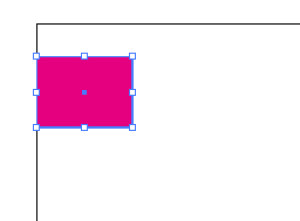
160216d

この件、わけがわからなくてTwitterで数名様に確かめていただいたところ、
オブジェクトのサイズそのものは関係なくて、ドキュメントの画面上の表示が小さいときにこうなってしまうみたい。
バウンディングボックスのつまみポイント(なんていうの、カドとか辺の中央にある玉っこ)
が重なって潰れないようにとの施策と思われます。
PhotoshopとInDesignでは起こりませんでした。
なんか、どうでもいい箇所がどうでもいいなりにけっこうズレる事があるなあと思ってたらコレのせいだったようで。。
寸法がきっちりしてないといけない作業は基本的に値入力してるから、いいっちゃいいんですけども。
おおこわい。


事例その(月)

InDesignのパスファインダーパネルのヤンチャな一番手「パスの結合」
今度はこいつ。
160216e

InDesignでオープンパスを用意します。
人に頼まれてタダでトレースしてやったやつの流用ですけども。
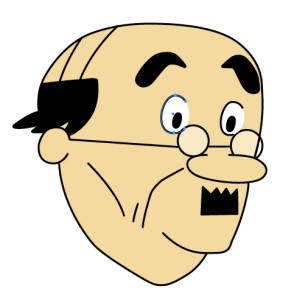
160216f

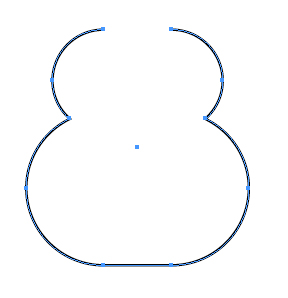
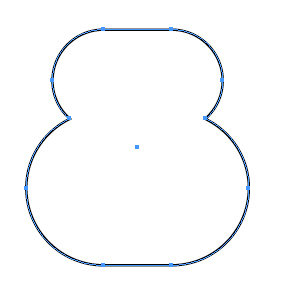
オープンパスを選択して「パスの結合」ボタンをカチ。
えー、パスが閉じます。
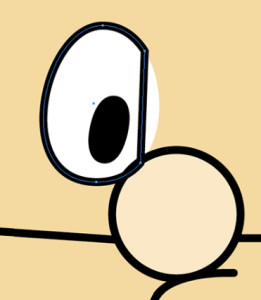
160216g

今度は絵柄をめっさ縮小してから同じことします。
すると挙動が変わる。パスの座標が平均化される。
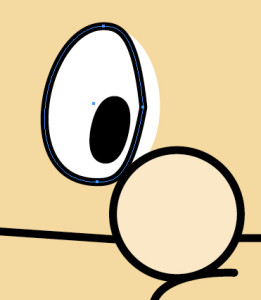
160216h

こちらは最初のイラスターの事例と違い、パス間の距離によって変わるみたい。
ちまちま試したところ、2.2166mm以下だと平均化されるようで。

しかし。
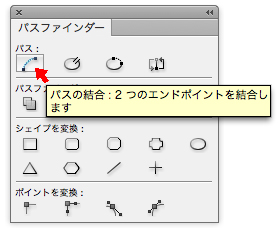
「パスの結合」ボタンの2つお隣に「パスを閉じる」ボタンというのがありまして。
機能はというと、まんま、オープンパスを閉じる物。機能がかぶってる。
ともすると、オブジェクトが小さい時の挙動がむしろ正常なんでしょうかね。
InDesign上でパスいじりもメッタにしないけど、覚えておきます(自己完結)。

にしても、
一体どっちが正しいんだろうと思ってオンラインヘルプ見たけど書いてませんでした。
期待はしてなかった。
それはそれでまたよくわからん文章が。

Adobe Community Help InDesign / パスの編集

以下引用:

InDesign では、パスファインダーパネルを使ってパスを結合することもできます。 オープンパスのパスを閉じるには、選択ツールを使用してパスを選択してから、パスファインダーパネルの「パスを閉じる」をクリックします。2 つのパスの間の終点を閉じるには、パスを選択してから「パスの結合」をクリックします。「パスの結合」を 2 回クリックすると、2 つ目の終点を結合します。

2回クリック…とな。
なんかわからんけど、やってみましょうか。
オープンパスを2つ用意。
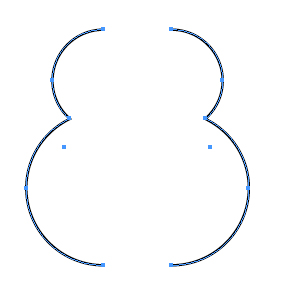
160216i

「パスの結合」ボタンを、
1回、
160216j

2回。
ほうほうなるほど。
160216k

…でもこれ、ほんとに終点なの? と疑問に思ったら、どうも違う。
2つのオープンパスの端点のいちばん近いものが結合する仕様みたい。
始点も終点も関係ない。
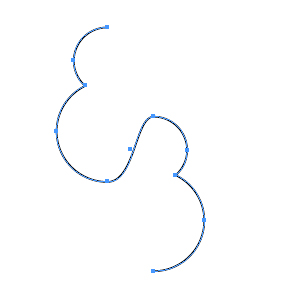
160216l

ズラしてみたらこのザマだよ。
うそつきめー。

というわけです。クセを理解してうまく使ってやりましょう。
仮にバグだとしてもどうせ報告しても直りゃせんです。何度も報告したさ。
「うんー、わかったー、今度ゆっとくー」しか言われないしね。むかむか。
個人情報漏らされようがシステムに悪さするアップデートがあろうがついていくしかないんです。
アホビめー。

ですー。
あ、今回はスクリプトありません(最後に言うやつ)
 

Illustrator:選択ハニーのプロに俺はなる

職業柄、またも旧バージョン向けの話なんですけども。
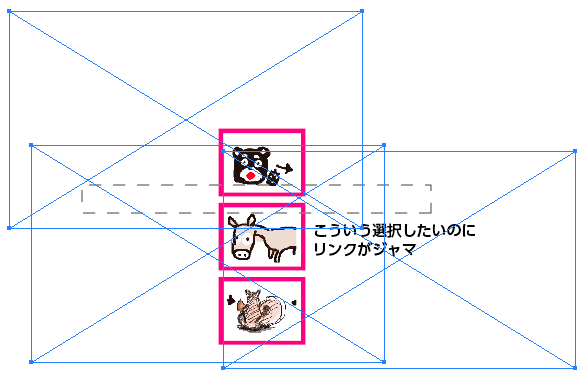
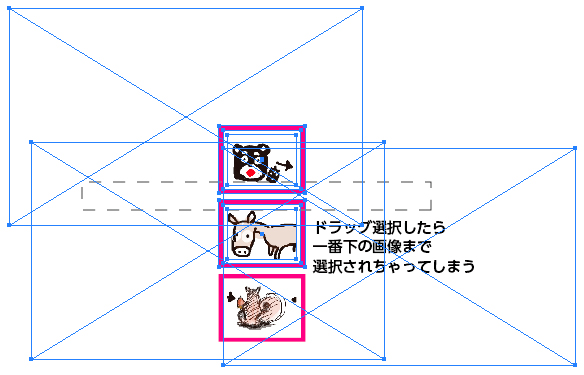
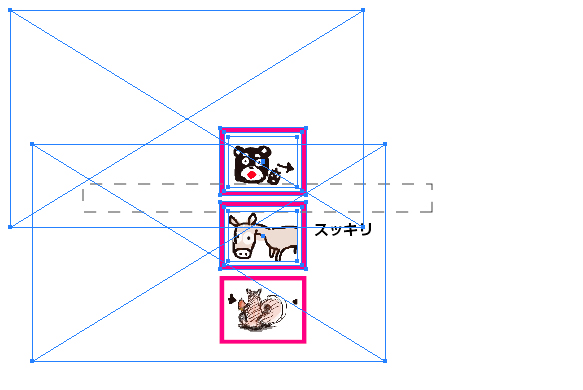
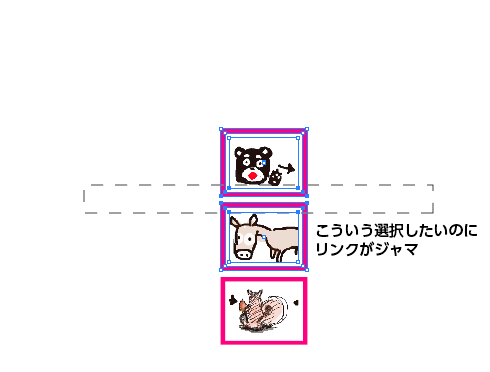
InDesignに慣れてると、イラスターの配置画像のマスク外領域がことのほかジャマですよねえ。
CS4以降ではそんなことないのですが。CS3でやらないといけない環境でして。うう。
用途に応じて画像を自由にトリミングできればいいんですがね。
一人で完結しない仕事なのでそうもいかない。

150310a

で、せこいせこいスクリプトを書きました。


全画像をロック.jsx

MacOSX10.9.5 IllustratorCS3でちょっぴり動作確認済み。
※ScriptClip::Roomの仕様上、なんかよくわからん英語タイトルのスクリプトが落ちてきます。
そのままではナンノコッチャだと思うので、ご自分でわかりやすい名前に変えてあげてください。


ドキュメント上の全てのリンク・埋め込み画像をロックする…だけの代物。
これでやっと落ち着いて選択仕事に没頭でけます。(分割済みパターンのマスクとかは未対応)
もちろんこれだけではありません。今回はトクベツに(TV通販か)
↓これもセットで使います。こっちはちょっと手こずりました(主に老いが原因で)。


マスクの中も選択_外は解除.jsx

MacOSX10.9.5 IllustratorCS3でちょっぴり動作確認済み。
※ScriptClip::Roomの仕様上、なんかよくわからん英語タイトルのスクリプトが落ちてきます。
そのままではナンノコッチャだと思うので、ご自分でわかりやすい名前に変えてあげてください。


選択ハニー内のクリッピングマスクの中身を追加選択しつつ(こっそりロックも解除しちゃう)
親マスクの選択されていないオブジェクトの選択は解除します。

150310b
この状態で実行すると、


150310c

こうなります。
マスク内の非表示オブジェクトも表示させてしまうので、ある意味ご注意。

もう一例。

150310d
全画像をロックした状態で、のうのうとマスクだけ選択して
マスクの中も選択_外は解除.jsx を実行。

150310e

ほらほら便利自画自賛。


ついでに、以前とりあげた選択ハニーのトラブル
の文末に書いといた一行スクリプトもDLできるようにしときました。
やさしいだろう。


選択ハニーのクリア.jsx

MacOSX10.9.5 IllustratorCS3でちょっぴり動作確認済み。
※ScriptClip::Roomの仕様上、なんかよくわからん英語タイトルのスクリプトが落ちてきます。
そのままではナンノコッチャだと思うので、ご自分でわかりやすい名前に変えてあげてください。


これで今日からアナタも選択のプロに!
オブジェクト選択だけで賃金が発生すればいいのに!

ゆくゆくはマスク内の分割済みパターンなどもバッチリ対応したいところですが
手段がおぼつくかはキッパリ不明。
不具合報告お待ちしております。ウチも実務で使いますので。

ですー