Illustrator:バグと呼ぶかは微妙な挙動

またイラスターです。
 ver10の昔から認識はしてたんですが、
ふいに思い出してCS3で試したら再現できたのでガックリうなだれつつ報告。

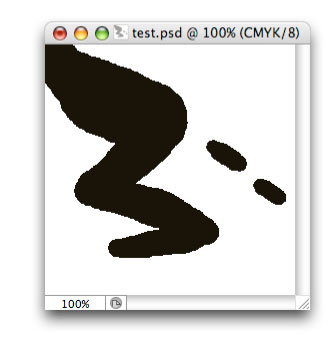
psd形式の画像があります。
 雷雨をモチーフにしたイラストレーションです。


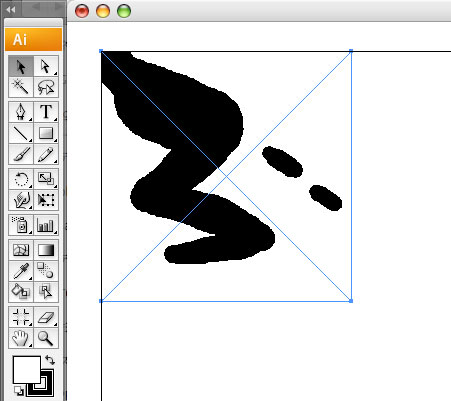
イラスターに配置します。
 画像はアートボードの左上に沿わせてあります。


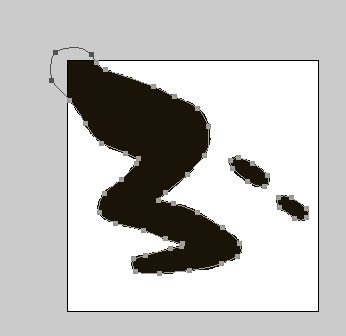
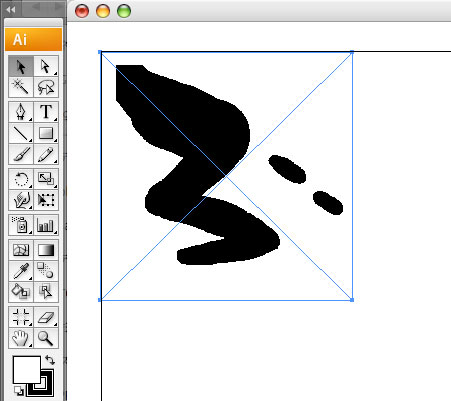
何らかの事情で、画像にクリッピングパスをつけます。
 左上部分は、どうせ見えないからオッケーとかゆって
  ドキュメントの外をまわって繋いでいます。


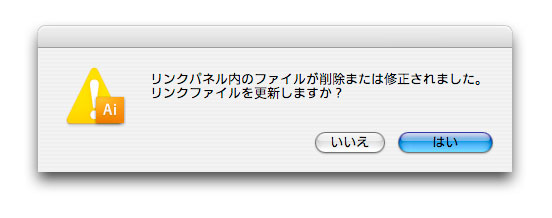
イラスターに戻ります。
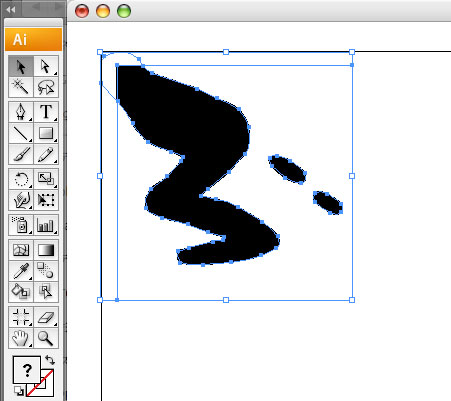
 そして更新します。


ア〜レ〜


画像を埋め込んでみたところ


例えば、
 切り抜きは後回しで画像の配置を優先しなければいけないスケジュールが立ってしまった場合、
まんまとこの罠にかかるわけです。
 解決するにはリンク切れの状態でイラスター書類を開き、
パスのハミ出ていない側に整列や吸着用のオブジェクトを用意してから1つずつ……
   とか。

Illustrator:バグを既知なのが自分だけだとよくないので

今回の、Acrobatアップデートに関する不具合で多くの同胞が吠え面かかれていらっしゃるようで..
 幸いにして職場の「やっちまった」マシンはCS3以降しか入れてないので難を逃れました(アップデート自体は闇雲に飛びついた)。
うかつな割れユーザもかなりの数これで撃沈したんでないかな(いや、必要悪っていう見方ではないですが)

バグついでに。
各アプリケーションが持つバグの中で、過去のバージョンからずっと認識されているにも関わらず、まるっと放置されている物はいくらでもあるわけで、ユーザはこれを情報共有してうまいこと回避しつつ飯を食わねばなりません。
 よね。

で、ふと思い出して検索したけどネット上に見当たらなかったバグ情報を1つ紹介しておきます。今後の迷える検索っ子のために。
 単に自分が検索下手なだけなのかも。まあいいです。
物はアクション絡みなので、これはvar_8.0からのバグということになります。

 【実験】
●Illustratorのアクションを記録します。
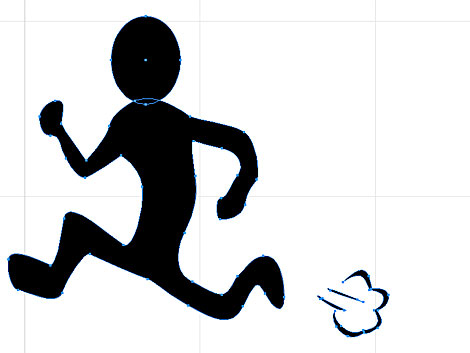
内容は、今回の為にわざわざ苦労して作ったキャラ “日焼けくん” を、
ちょっぴり左上に移動するだけの物。
左上に行くぜ、ってんで、判定用に左と上をグリッドに沿わせておいてます


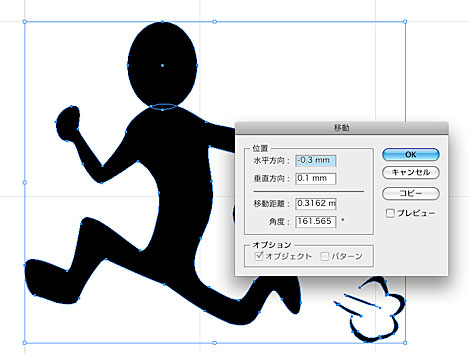
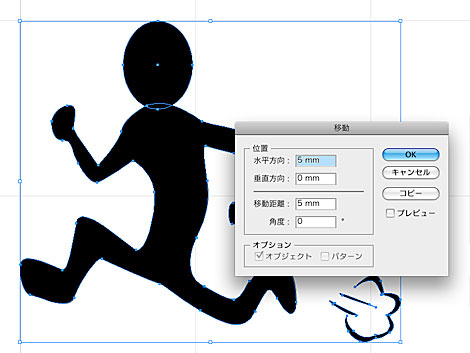
●移動しました。目一杯大股のくせになんともつつましい移動量。


●ここでIllustratorを一旦終了します。
アクション系のバグは、大抵アプリ再起動後に発動・発覚するからです。


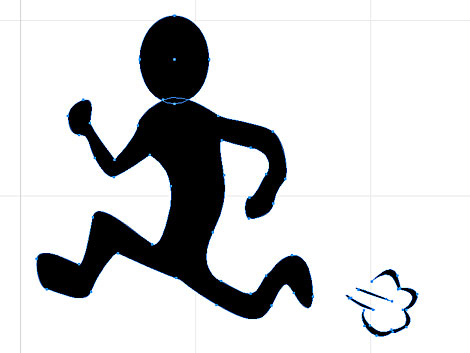
で、元通り左上がグリッドに沿った状態から、いま作った素晴らしいアクションを実行。

み、右上だッ!


 【解説】
アクション記録の際に入力した数値(またはオブジェクト操作によって記録された変化量)が
 0 > 数値 > -1
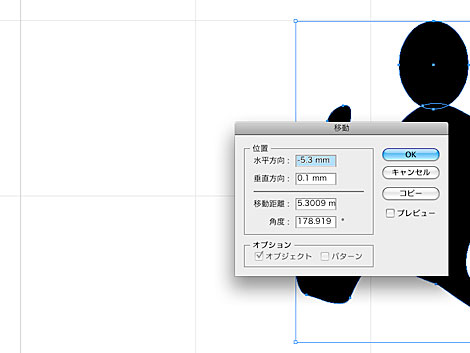
のとき、アプリ再起動後に「マイナス」が飛び、プラスに化けます。
 -0.5°回転するアクションは、再起動すると0.5°回転に化けます。
距離に関わる数値は、pointに換算した上で上記の条件にかかります。プラスになります。
 プラス思考はよい事です。ウチらもアメリカ人のように何事もポジティブに
  しません。


 【対策】
●オブジェクト回転の場合は、元からプラス方向に一回転弱で記録する事で簡単に回避できます。
-0.7° 回転したかったら359.3°と入力しておけば化けません。

●オブジェクト移動の場合は、これも地球をひと回りして反対側から、
というわけにはいかないので、
一旦プラス方向に1point以上の仮移動を記録しておきます。


●しかるのち、- ( 希望の移動量 + 仮移動量 ) ぶんの移動を記録します。
これで数値は-1pointより小さくなるのでバグ回避でけます。


このとおり
(とかいって、ほんとは実行してなくて2枚目の画像をまた貼っただけですが)


シアーなんかも同様でなんとか。

「パスのオフセット」の場合は性質上、プラス方向に一旦逃がした時点でオブジェクトが余分に追加されるので、
最終的に消したいオブジェクトが選択されているタイミングでオブジェクトにメモを付けるように
アクションに記録しておき、最後にそのメモで検索して選択・削除するよう仕向けるとよいです。
何の事かわからない人はアクションパネルのサイドメニューの項目をわざとらしく全部試してみるといいです。
メモ機能やパス格納、警告、中断、など、いろいろ便利になってます。

ただし、ここにもバグ
 オブジェクトの塗りカラーをいじったりしているとメモが消えます
『塗る』と『null』のダジャレが不愉快きわまれり。

時間があるならスクリプトでいいんだけども。
 スクリプト習得に乗り出す前は変態的なアクションばっか作ってました。
  若かった。

Illustrator:パスをカクッと、ギャクッと、ピタッと

路線図、相関図、勢力図など、箱と箱を線で結ぶやつの補助スクリプトを3つばかり。
 今回、引き出し線はドキュメント上を天衣無縫に駆け巡るのではなく、
  水平垂直にカクカクした物を使用するという縛りの中を想定しています。
 というか、そういう仕事からの産物です。


パス関係小ネタスクリプトつめあわせ


CS3で動作確認。というか仕事をしました。
 たぶん10以降どのバージョンでも動きますが、CSと10での使用は拡張子を『js』にする必要があります。
それをShift-JISに変換して保存したりなんなり。
 
 
以下、1つづつ概要を説明しときます。
 
 
パスをカクカクに.jsx
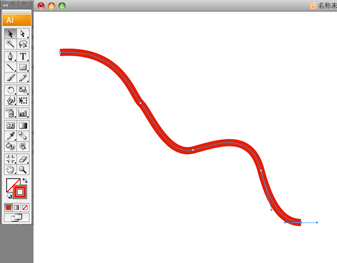
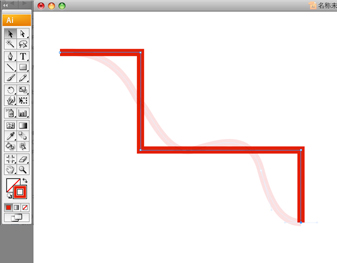
パスのアンカーポイント間を水平、垂直に整えます。

 
始点アンカーポイントと隣のポイントの座標を比較し、水平・垂直のどちらか近い方に整列します。
 最初に向きが決まったらあとは終点ポイントまで、水平→垂直→水平…と交互に整列していきます。
  グンニャグニャのパスでも全てカクカクのコーナーポイントになります。
※アンカーポイントは追加されません。
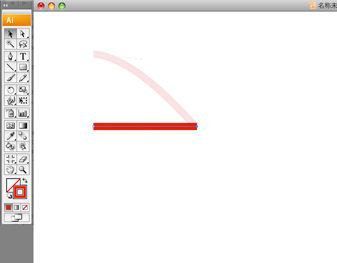
※始点と終点のアンカーポイントは基本的に動きませんが、
   アンカーポイント数が2つ(始点と終点だけで中間がない)の場合のみ、始点のほうを移動します。

 
ウチと同世代の人は、田中道明「ぐゎんばる殿下」を思い出してもらえば話が早いかと。
 しれっと言ったが相当古い。


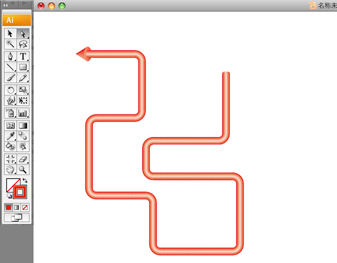
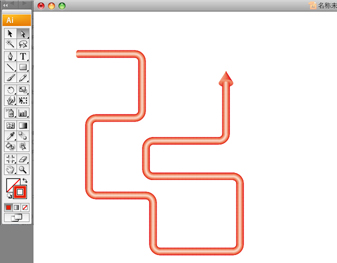
パスの方向を反転.jsx
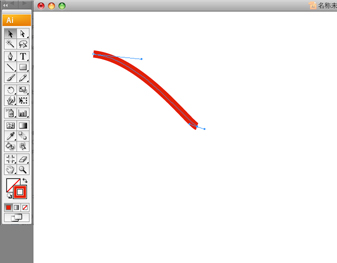
パスの方向を逆にします。ビートルズがずうとるびになります(うそです)
 アートブラシを適用したら矢印のアタマが逆についちゃったよ、
  それでブラシを編集したらこっちのブラシオブジェクトもつられて反転しちゃったよウェーン
 とか、そういうダメなオペレータ向けです。つまり自分用です。 orz


引き出し線調整.jsx
引き出し線をオブジェクトの外周に吸着します。キュポンッ、と。
 いや、キュッ、だけですね。ポンッはないです。
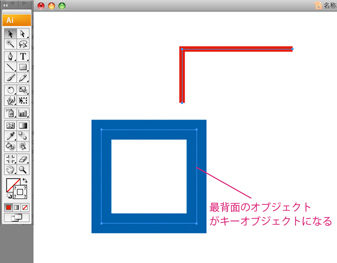
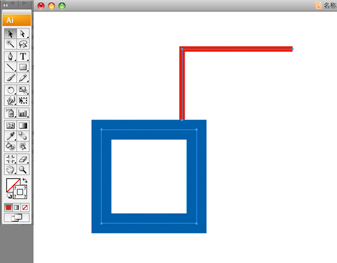
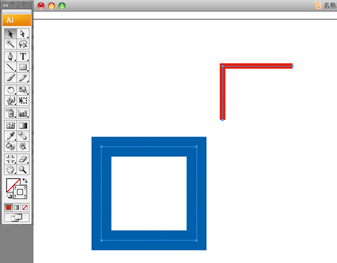
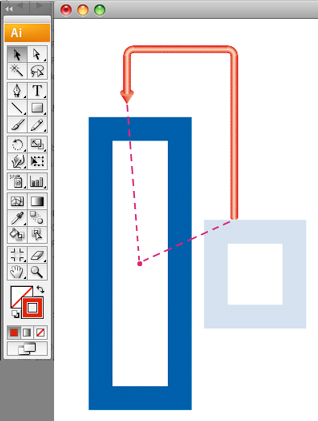
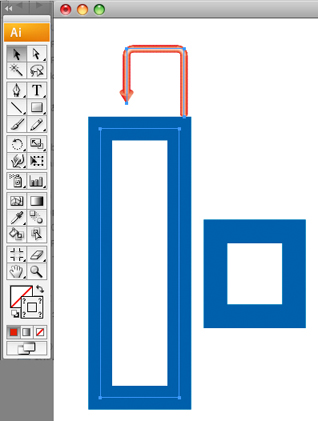
キーオブジェクトとなる物(例では青い長方形)と引き出し線(オープンパス)を複数選択して実行。

 
対象となるオープンパスは一度に何本も選択して構いません。全部一気にやっつけます。
 選択範囲の中で一番下(最背面)にいるオブジェクトがキーオブジェクトとなります。
  オープンパスの、キーオブジェクトの中心座標に近い側の先端を吸着します。
 
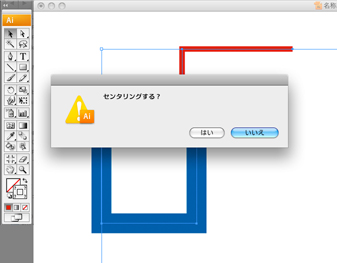
実行すると「センタリングする?」と訊いてきます。

 
「はい」の場合はキーオブジェクトの接した面の中心に移動します。
 キーオブジェクトの同じ1辺に複数のパスが刺さるような場合はパス同士が重なってしまうので「いいえ」にします。
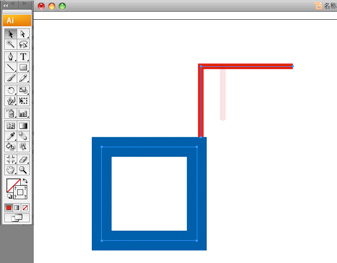
  返答後、パスの先端がキーオブジェクトの外周にお行儀よく吸着します。キュッ。

 
対象となるオープンパスの先端が水平または垂直でなければ何もせず終了します。
 ので、前述の「パスをカクカクに.jsx」と併せて使うとよいです。
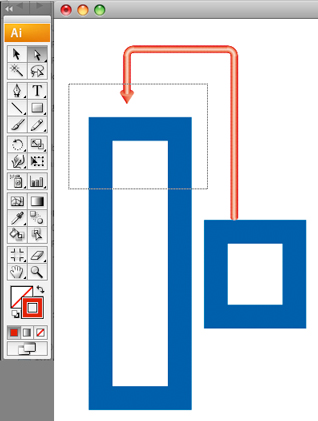
オープンパスが伸ばしても縮めてもキーオブジェクトにかすりもしない、
 そんなけしからん位置にいる場合も、強引に持ってきます。

 
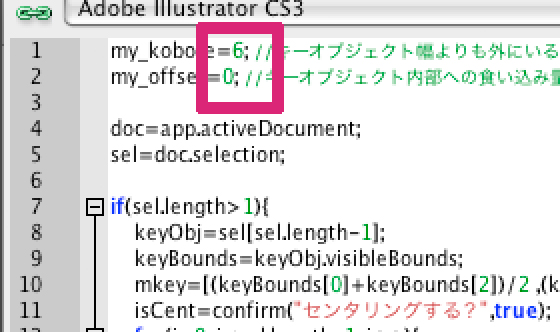
この、キーオブジェクトの角より内側にどれぐらいに納めるか、
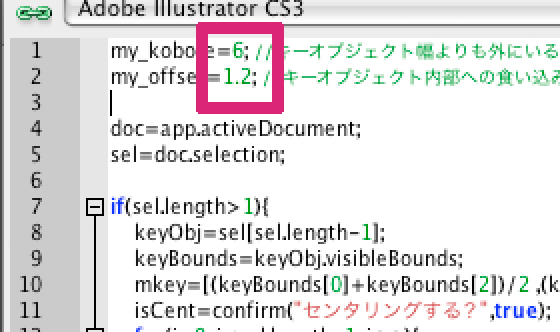
 のオフセット値はスクリプト本文の1行目の変数『my_kobore』の設定値で変更できます。
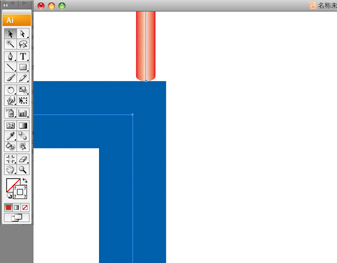
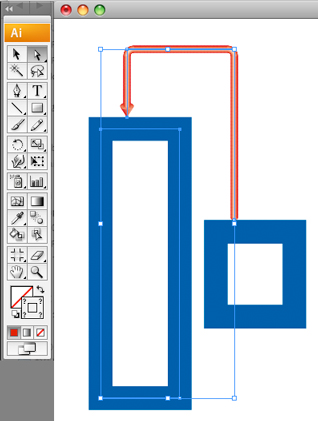
初期値は6、単位はポイントです。 ↓手違いで赤枠が透けてなくて見にくいですが。

 
オープンパスがオサレなブラシオブジェクトの場合、
 デザインによっては同軸座標上の吸着ではかっこよくない時もあります。

 
スクリプト本文2行目の変数『my_offset』値を設定する事で、
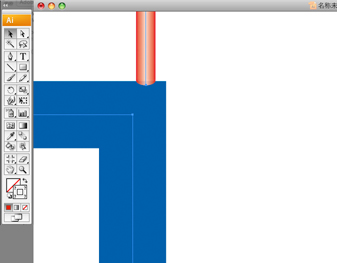
 キーオブジェクト内部へ指定量くいこみます。単位はポイント。

 
かっこよくなった。

 
オープンパスの両端のうち、
 望まない側のアンカーポイントがキーオブジェクトに近い場合は実行後ワヤクチャになりますが、

 
ダイレクト選択ツール(白矢印)で目的の先端のみ選択すればそちらが優先されるように設計されています。

 
これで学校内のラブラブ相関図などを作れば、
 あなたの凡庸なキャンバスライフもたちまちドラマチックに。
  ときめきエブリデイ! どよめきエブリワン! どかゆき交通マヒ!