Photoshopのブレンドモードのオブジェクト名

なんだか降って湧いた話があって、いまIllustratorとPhotoshopとInDesignいっぺんに動かす贅沢なスクリプト書いてるですが、

なんでかESTKのオブジェクトモデルビューアにPhotoshopCC2017のDOMが表示されない。ウチだけですか。そうなのかな。まあいいや。

まあいいやって、CS6のDOMを参照してるんですけど、
あのーブレンドモードがドレがドレだかわかんない。

ので、いっちいち試しては、あーコレかって、メモを作ってみたんですわ。

そしたらいくつか不足があって_(┐「ε:)_
アホビ! アホビシステムズ!

というわけで、設定済みのレイヤーを叩いて調べました。
たぶんまた忘れた頃に同じことをしそうなので、
自分用に記しておくとします。


※列挙順はPhotoshopのレイヤーパネルに合わせてあります。
(テーブルを置こうとしたけどHTMLの書式が忘却の彼方)

通過(レイヤーセット(グループ)のみ)
BlendMode.PASSTHROUGH

通常
BlendMode.NORMAL

ディザ合成
BlendMode.DISSOLVE

比較(暗)
BlendMode.DARKEN

乗算
BlendMode.MULTIPLY

焼き込みカラー
BlendMode.COLORBURN

焼き込み(リニア)
BlendMode.LINEARBURN

カラー比較(暗)
BlendMode.DARKERCOLOR

比較(明)
BlendMode.LIGHTEN

スクリーン
BlendMode.SCREEN

覆い焼きカラー
BlendMode.COLORDODGE

覆い焼き(リニア)
BlendMode.LINEARDODGE

カラー比較(明)
BlendMode.LIGHTERCOLOR

オーバーレイ
BlendMode.OVERLAY

ソフトライト
BlendMode.SOFTLIGHT

ハードライト
BlendMode.HARDLIGHT

ビビッドライト
BlendMode.VIVIDLIGHT

リニアライト
BlendMode.LINEARLIGHT

ピンライト
BlendMode.PINLIGHT

ハードミックス
BlendMode.HARDMIX

差の絶対値
BlendMode.DIFFERENCE

除外
BlendMode.EXCLUSION

減算
BlendMode.SUBTRACT

除算
BlendMode.DIVIDE

色相
BlendMode.HUE

彩度
BlendMode.SATURATION

カラー
BlendMode.COLORBLEND

輝度
BlendMode.LUMINOSITY


以上でーす。
ありがとうこの日の自分(感謝前払い)
Photoshop:デジ検ごっこ

出し忘れてたやつ。
過去に現場で運用していたヤツです。
その現場はとてもせこい会社だったのでデジ検とかありませんでした。
なのでRIPから修正作業前後で画像を書き出し、これを使わせてました。
過去に在籍した会社の協力先である某大手印刷会社でも似たような事を義務付けてましたが、
それはもっとへぼいしょぼいアクションでした。
いっちょまえに外部持ち出し厳禁とかゆってたっけなあ…いらんわそんなへぼいしょぼいもん。
と思ってスクリプトを書いたのがコレです(なまいきおじさん)。

デジ検がどんな物かというと、
「ココが変わってるよ!」と濃い色で教えてくれるやつです。変わっていないところは薄くなります。
直さないといけない箇所がちゃんと変化しているか、直さなくてもいい箇所がうっかり変化していないか、
そういうのを確認しやすくするための物です。
今回は作業例を写真単品で行いましたが、実際はページまるごとを画像化したものに対して行うわけです。


デジ検ごっこ.jsx
MacOSX 10.9.5 PhotoshopCS6で動作確認
Windowsでも問題ないと思います。
下位バージョンPhotoshopでも問題ないはずです。原型の開発はCS3でやってました。
スクリプトは2013年1月当時の物です。


あそびかた

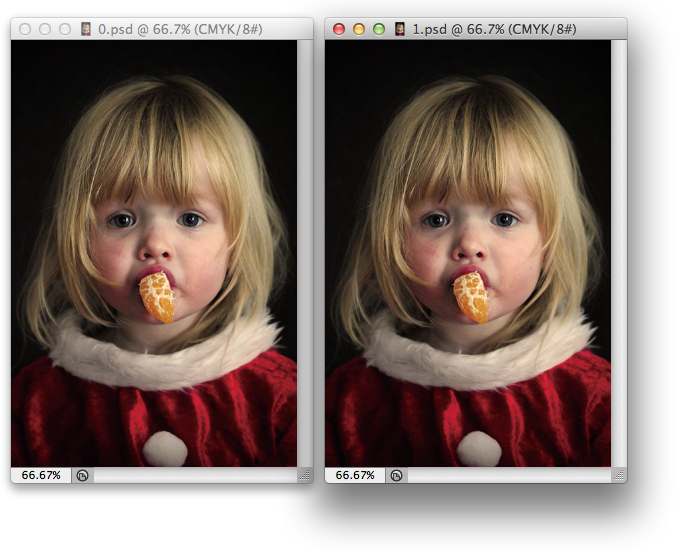
比較したい画像を2点開いておきます。CMYK限定です。
ヒストリー情報を使うため、開いてからは何も作業をしないでください。
160311a
RGBの画像を比較したいときは、いったんCMYK変換して保存して閉じたものをまた開き直す必要があります
両者のサイズが違う場合、いちおうスクリプト側でカンバスサイズをセンター基準で一致させています。
うまくいけばそれでセーフ。
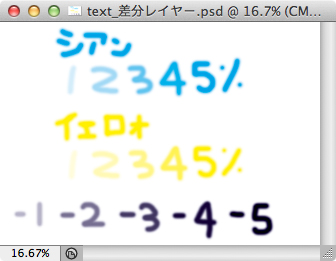
ちなみに、片方の画像にはあらかじめこのような絵柄を仕込んであります。
160311b

数字ぶんの%が加算されています。下段のマイナスの字はイエローチャンネルだけに足しています。

で、実行。ちょっとちゃかちゃか動いて待たされますけど。
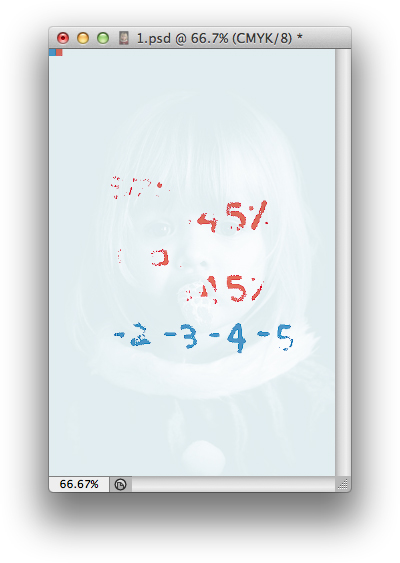
結果がこんなかんじ。
160311c

2%以下がほとんど見えないのは経験による調整値です。
可逆圧縮や透明効果のエリアは編集していなくても毎回ちょっと濃度が変わってしまい、
極力それに惑わされない範囲で実用に足るしきい値がこんな感じなわけです。。

各チャンネルごとに比較しているため、
イエローチャンネルが他のチャンネルに比べて反応が鈍いなどといった事もありません。
(まあイエローはイエローだからそのぐらいでちょうどいいのかもだけど。。)

ですー。

Photoshop:自由に自由変形しちゃおう

自由変形ってあるじゃんすか。
……不自由じゃんすか、ぶっちゃけ。
自分だけなのでしょうか。

こないだ、うっかり手がすべった拍子に、つい使い方に目覚めました。
同じ気持ちのお友達たちのために記事にしておきます。

【わるいみほん】
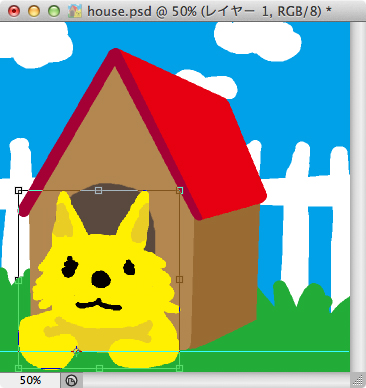
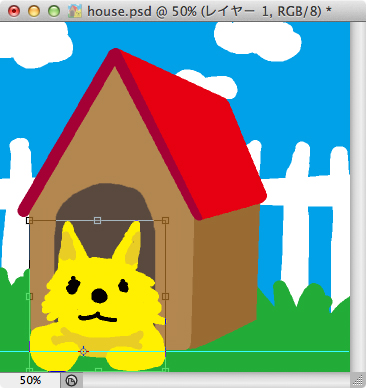
レイヤーがあります。大きすぎるので縮小しようと思います。
150608a

あるていど縮小し、位置を合わせます。
胸元をガイドに揃えたい。
150608b

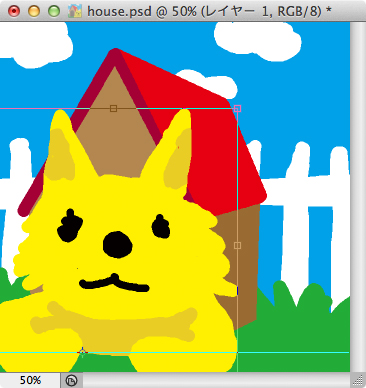
微調整段階で、さらに縮小。
うわーずれたー。
150608c

基準点150608fなんの意味もないんかーい、回転にしか使えないんかーい。
わるいみほん、ここまで。


【よいみほん】
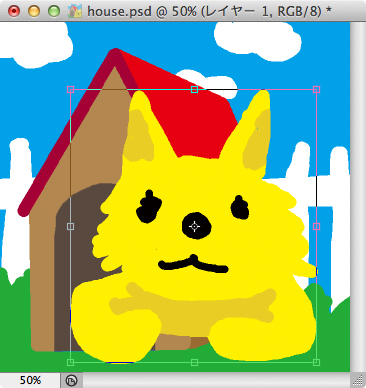
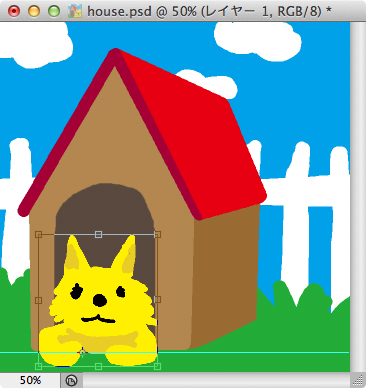
基準点を、基準にしたい点に打ちます。
基準点はドラッグ移動でもいいけど、Option+カチでダイレクトに打てます。
150608d

Optionキーを押しながら拡大・縮小すると、基準点を中心として変形できます。
縦横比保持ならShiftキーも併用して。
150608e

わぁー、かんたーん(当社比)

ちなみに、PhotoshopCS3ヘルプによれば(オンラインヘルプきらい)、

バウンディングボックスの中心点を基準にして変形するには、Alt キー(Windows)または Option キー(Macintosh)を押しながらハンドルをドラッグします。

とのことです、
はい、大嘘つかれてました。。おのれー。お家芸め。アホビ!
念のためオンラインヘルプも参照したけど徒労だったのは言うまでもなく。

IllustratorやInDesignを併用しているわしらDTPerには多少なりお役に立てたでしょうか。
AEだのFlashでも同様だ、との声もありましたが、とくに確認しておりません。

ですー。