ウチら下っ端とクリッピングパスは切っても切れない関係。
というか切っても切っても終わらねえよチッキショー。
とりわけ苦手なカタチは、といえば
(日)モジャ
(月)フワ
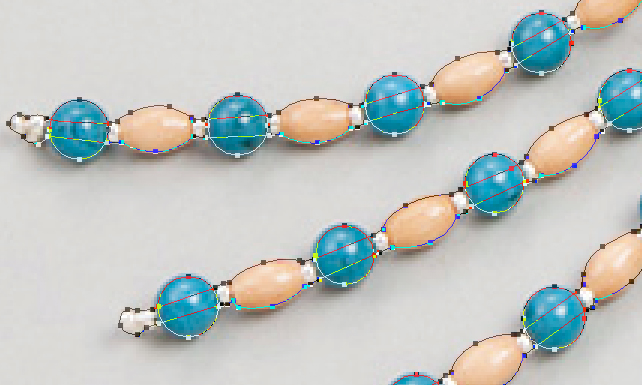
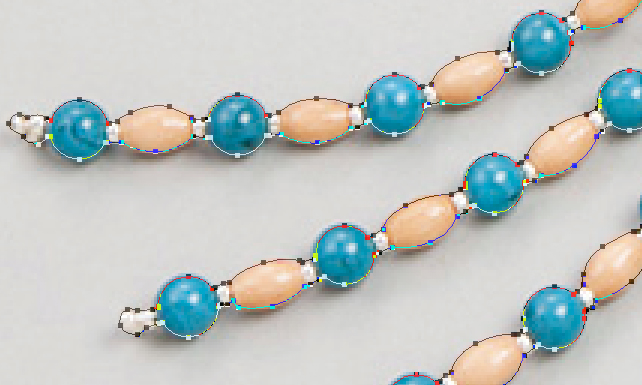
(火)クサリ
(水)ズビズバ
(木)ピャロピャロ
(金)ムッハー
などが主に挙げられるが、普段っぽい画像でも
(土)直線だと思ったら微妙にそうじゃない
(日)丸だらけ
などは連続で来られると軽いイジメに遭っているような気さえ起こる。
今回はその中のマンマルについて少しだけ。
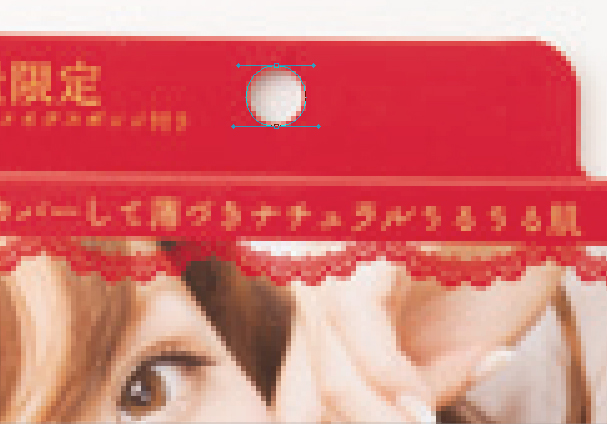
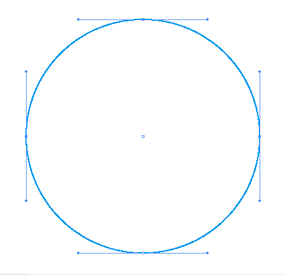
ブリスターパックの穴など、しょもないマンマルは今までアンカー2個でササッとやってきたのです。
しかし、2つだとホントのマンマルは作れないのに最近気付いた。知らなかった。
2つで十分ですよ、とはいかないようで。できてもよさそうに思うんだけども。ケチだな。
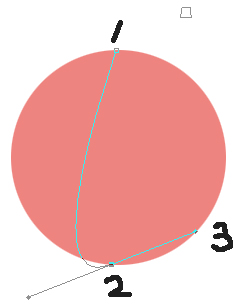
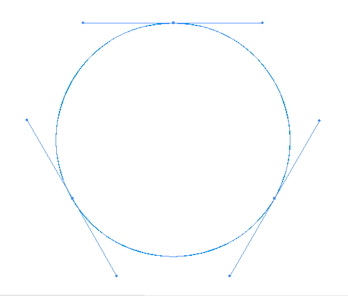
で、しょうがないからアンカー増やすか、となっても3個だとちょっとつらい。
真上とか真横とかに打つとベジェヒゲの取り回しが直感的にはしんどい。
んじゃ4つなら文句ないだろ、という事にすると、
そんなんならシェイプツールで楕円をニュッとやった方が全然速いじゃんすか、となる。
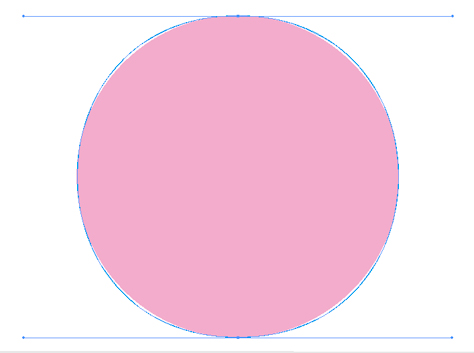
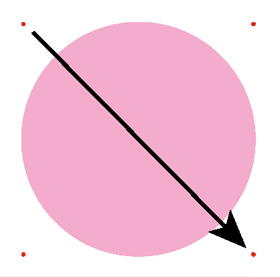
しかしこの楕円ツール、マンマルのバウンディングの角からドラッグ開始しないといけないので
目測で一発でキレーにピッタリはムチャっぽい。ガイドでも引くか? それもアホらしい。
Optionキーでセンターからドラッグするにもセンターってドコ中よ。
で、こんなの作ってみました。 前口上が長い。
Photoshop CS3(Mac) で動作確認
サーキュラーではなくサークラーって読みます(すごくどうでもいい)
【あそびかた】
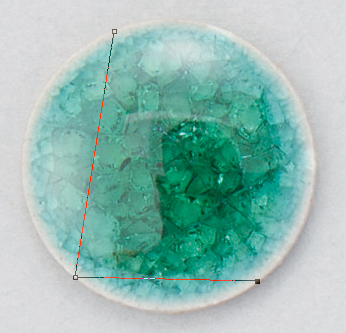
マンマルのクリッピング対象の円周上に3点アンカーを打ちます
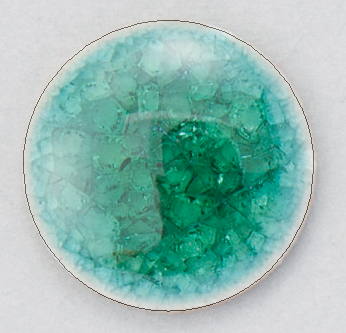
実行。スクリプトにショートカットを当てがっておくとそこそこイイ気分。
中には、ここで初めて偽マンマルなのに気付いてガッカリなことも。
それでも自由変形とかですぐ直るでしょう。
【おうちの方へ】
問題点、多数。
・元のパスの属性に関係なく、必ず中マド属性のマンマルが作成されます。
・最低3つのパスポイントを必要とします。4つ以上は始点から3つまでしか読み取り
ません。
・パスポイントのいずれかが選択されて、且つ他のサブパスが非選択状態でしか動作しません。
元のパスを消去するにあたり、任意のアンカーポイントだけを消去できないためです。
使用しているコマンド「消去」は、パスポイントが選択状態にあるサブパスを削除します。
選択されたパスポイントがない場合、ハイライト表示されているパスアイテム全体を削除してしまいます。
このため、「選択されていない無関係なサブパス」がないと実行できません。
と同様に、選択されたパスポイントの情報も拾えません。
つまり、
○マンマル単品の画像では使えない ○そうでなくても一発目のサブパスでは使えない
○ターゲットのパスポイントは最新の打ちたてホヤホヤである
という条件下でのみ使用可能となります。ひどい。。
・Photoshopはスクリプト上で「パネル上で選択されているパスアイテム」がどれかわからないので
いろいろ手を講じた結果、コピー→ペースト→サブパス数の変動があったパスアイテムをアクティブな物と断定→ペースト取り消し
という七面鳥くさい事をやっています。この際、ターゲットとなるパスポイントを取り消し後に再び選択された状態にするために「2つ戻して1つ進める」という処理をしています。
ので、打ちたてホヤホヤだけどヒストリーが2つない(打って保存して閉じてまた開いた)などの場合はエラーります。
・環境によっては画像解像度72ppi以外で正常に動作しない可能性あり。
現場では問題なかったのが自宅で不正動作、その対策を済ませたら今度は現場でダメ。よくわからんです。
現状、対策ナシの方で出しておきます。
以上、いろいろとひどい条件ですが、
まその、こういった物を切り抜きまくるにはそこそこ便利かと思うわけです。
この後、パスコンポーネント選択ツールで属性を「シェイプ範囲に合体」に変えて「組み合わせ」。
この手の場合さほど楽チンにはならないけど、ヤマタニの効いたキレーな切り抜きができますぞ。
…なんてのを、引っ込みがつかなくて半徹して作ってみたはいいが、
なんとなく巡回してたらIllustratorでもっとリッパなのを何年も前に公開してる方がいらしてかなり鬱(笑)
レベルが違いすぎる。すっかりファン。