Photoshop:レイヤーを ラクしてズルして 差し替えよう

ちまたで好評のI.F.A.(例えそうじゃなくてもそういう事にしてしまっておけばみんな「えー、なにどれ」と飛び付く心理につけこんでいます)の演算部分だけ流用して、アタリレイヤーのある画像に実画像をのっけます。
 コラージュ的レイアウトを全部Photoshop上でやっちゃって、せっかくだからレイヤー効果もびしばし盛り込んで、Quarkに見開きでドデンと配置する一部の身勝手なデザインデータで重宝します。
  そこまでしてQuark4.1 or earlier使う理由ってなんなんだろう。時空を越えて仕事してるんでしょうか。
 そんなワレナベデータは、しかるべきトジブタ印刷屋に持ってきゃあいいのに。
  しかし、そうもいかんのです。犬営業は、あらゆる臭い靴をくわえて帰ってきます。


PhotoshopCS3以降でばっちり対応。
CSとCS2は動いたけどちゃんと動かない時があるかも。検証しきってません。
7.0未満の環境の方はいい加減にしろ、と経営者への談判をお薦めします。


【つかいかた】
ID版、AI版をお試し済みの方には(いないんだよな確か)おなじみですが
 配置先の画像と、配置元の2つの画像を用意します。
それぞれ、対象となるレイヤーをアクティブにしておきます。

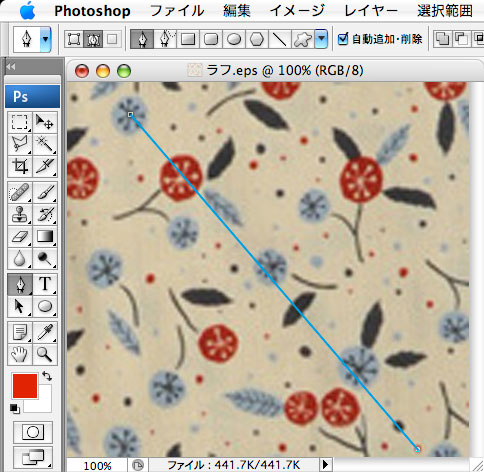
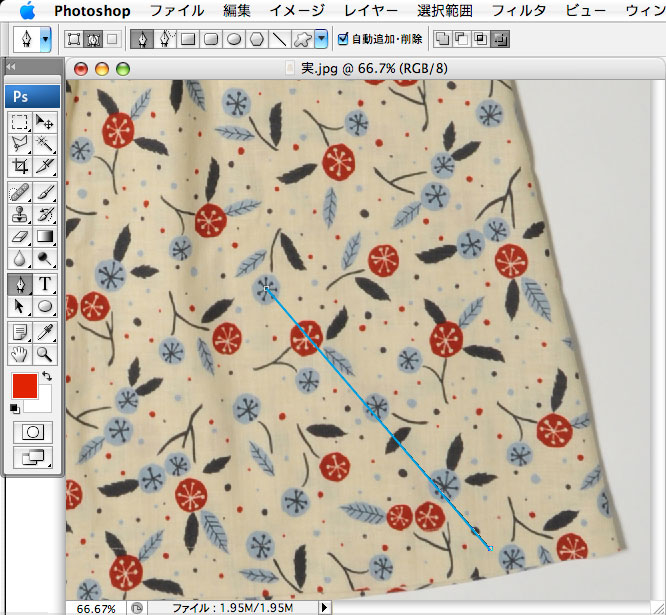
絵柄の同じ部分にパスを打ちます。最低2個づつ。
 このパスは作業用パスのままにしといてください。他のパスだと読み込みません。
元から作業用パスが存在している時は、邪魔なのでノーマルパスとして保存するなどしてどかしておいてください。
 そんな大事な物なら作業用パスのままにしとくんじゃありません、って意味でもありますが、
当ストリプクは作業用パスを頼りますので。

※パスがわかりづらいのでシアン色で強調してあります


配置先が背面、配置元が前面、それぞれ作業用パスのアンカーポイントは同じ数。
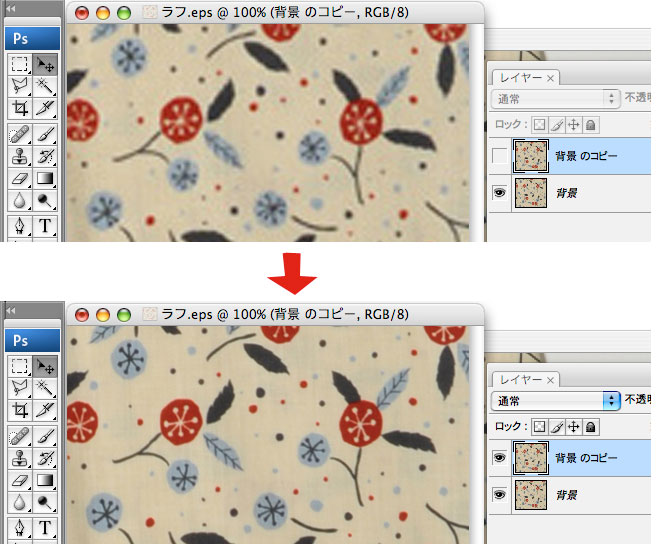
 の状態でスクリプト実行。
ちょっとくすぐったいぞ。


で、できあがり。
 あらピッタンコー どうやったのー すごーい
あたしむずかしくてわかんなーい すてきー とモテちゃうわけです。


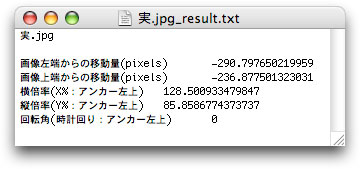
スクリプト実行後は、移動元画像と同じディレクトリに
 移動値、縮小(拡大)値、回転角を記載したテキストファイルが保存されます。


見た目で若干の誤差が気にくわない場合は、これを参考に『自由変形』で手作業で追い込むとよいです。
 もっとも、必要のないぐらいの精度は出るんですが。いちおうの対策で。ビビリだから。


バージョンを0.9としたのは、ホントなら
 『「自由変形」の変形中の状態』で処理終了させたいんだけど行き着いてないからです。
ま、パスさえビッと打ってあればホントに微調整いらないレベルまでいきますけど。

ID版、AI版をお試し済みの方には(いねえ)おなじみですが、
 アンカーポイントを3個以上にしとくと縦横比が非連動でフィッティングします。
シアーはしません。未来永劫しません。ジッチャンの名にかけて。
 そこまでフリーダムな仕事があるなら目分量でグチャ〜ッと変形すればいいわけなので。
プロ仕様です(肉のハナマサとは無関係です)。


という作業の流れの中、元々両者の画像の差異には回転が含まれないのが明白な場合もあります。
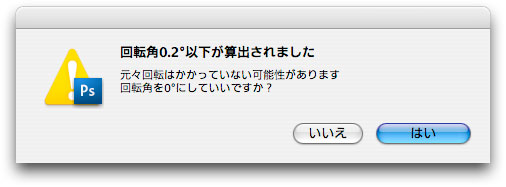
 ので、パスの座標で演算したあと回転角が0.2°を下回るときは
  「それって誤差じゃねえの」と冷ややかに確認しますので、
ハイイエかイイエスで進めて下さい。「はい」の場合は回転ナシで続行します。


ま、ぜひ、実務に使い道がなかったとしても、わざとらしくお試し下さい。
 修正版が出るかどうかは反響次第という事でひとつ。
自分の料理がおいしいかどうかもわからないまま次々振舞い続けるのもマヌケなので。

Photoshop:パスをあっちからこっちへ複製しまくれり

うちら下っ端オペレータはデザイナ様からお預かりしたデータをアレコレして飯の種にするのですが、
 デザイナ様サイドでアタリ画像をわざわざ切り抜きして頂いているにも関わらず、
それを高解像度の実データに差し替える都合でまた切り抜き直さにゃならん、
 という、どうにも首をかしげたくなるような無駄っぷりを常日頃から背負って生きているわけですが

どうせデジカメ画像なんだし、
 最初っから実画像を切り抜きしてからアタリ画像に落とせばいいのに、
などとはとてもとても恐れ多くて言い出せません(言ってる)。


そんなこんなで時間に追われてワッタワッタやる中、
 どうしても色調補正とパス切り抜きが別進行になる場合がありませんか。いや、あるんですよ。


補正に回してるうちに別の所で切り抜き、
 イー色になって戻ってきた画像と、キレーに切り抜いた画像とを最後にニコイチするという。
  これを、画像を2つ開いてペーストして保存とかいちいちやるのが非常に煩わしい。
人にお願いした切り抜きなどはついでに一つ一つチェックするに越した事はないんだろうけど、
 ウチの現場のように少数精鋭で信頼関係が濃ゆかったりすると、もう。
  チェックしてる姿を見られると気まずいというのもある(笑)

で、手駒の乏しいにわかスクリプシャンはパスをコピペするだけならアクションでいけるか、とか、
 ドロップレットにしてAutomatorと連携させたり、とか考えたものの、ここはやっぱりJavaScriptを書いてしまった。
しかしパスアイテム関連になるとJavaScriptはものすごく自由がきかないようで、
 検索で当たった外人くんのBBSとかを参照しても、
 「パスを選択」、「パスをペースト」するだけなのにScriptListenerで記録しないといけなかったりしてて、まあ。
 実際あまり(にも)詳しくないので、
書類間でパスアイテムをドラッグ&ドロップで複製移動、などが記録できなかったのもやや憤慨モンで。
 既存のパスのプロパティはほぼ全部ReadOnlyだし。
  「Illustratorへのパス出力…」で吐き出されたaiファイルを解析できそうな気もしたけど、
 パスのアンカー座標の書かれた行のケツについたアルファべットの意味がわからず頓挫。

とにかく、100点近くの画像どもを一気に、
 しかしバックグラウンドで処理させたいのでクリップボードには触らない(コピペしない)
でどうにかなんのか、ならんのか、と模索した結果

が、コレです。


PhotohshopCS以降対応(たぶん
 MacOS10.5.8 Photohshop CS3,CS4
 MacOS10.6.2 Photoshop CS3
 で動作確認済み。
  CSとCS2は、てんでんダメダメでした。


種明かしすると、書類内のパスアイテムを次々レイヤーのベクトルマスクに使用していき、
 「レイヤーを複製」で複製先を背面ドキュメントに指定してレイヤーごとパスを送り、
受け取った側でマスクのパスを複製して元のレイヤーを捨てれば一丁上がり、という。
 何

21世紀の大人(オペレイター)達へ 〜第一回 の大幅訂正

Photoshopのイマ風なパス切りに関して補足が必要な感じなので補足しようと思った次第で。

2つ以上の物体の輪郭が重なり合ったような画像は、複雑な箇所を複合的に捉えず、
 それぞれをそれぞれなりに切った方が手数も減るしズレも軽減するというメリットがあります。
  誰しもスキマの個数なんかでイライラしたくないわけで。

例えばこんな商品画像。
 わりとよくあるウンザリ系。


仮に黄色をダーリン、緑色をハニーと呼ぶことにします。
 体毛は重なり合っていて、うざいボールチェーンは頭髪のフサフサの中から出ています。
最悪です。

これを、わざとらしく、こう切り分けます。
属性の区分で色分けしてあります。


ダーリンとハニー両者のスキマは、ひとまずダーリンだけを意識して中ヌキ(右端アイコン)で切ります。
 そしてハニーの内側を通り、重なり合いのない域に来たら見た目通りハニーに沿って切る。


で、ハニー側を合体(左端アイコン)の属性を持ったパスで補間します。


こうすることで、ハニーの体毛をまたいだダーリンの毛がみっともない段差になったり
 エッジが丸くなったりの不整合が解消され、
且つわりとぶっきらぼうに切ってもそこそこの見栄えに仕上がります。
 テキトーし放題です。

ボールチェーン部分はタマとサオを別に作ります。
 属性はいずれも合体(左端アイコン)で。


タマはパースがついていない限りはシェイプツールで手軽に真円を1つ作り、ぽこぽこ複製するだけ。
 サオはよほどの職人系アクセでない限りはほとんど一本線の一往復で済むわけです。


以上で作業上の手数とストレスは激減します。
 帰宅する頃にはTVもDSも見たくないよ、ってぐらいの疲労にもなりにくいかと。

ただ、保存と出力の所要時間がとっても非常に激増します。これはしょうがない。しょうもない。
 どうしても我慢がきかない場合は一旦「Illustratorへのパス書き出し…」を経由して、
  パスファインダでこねくり回して戻します。


古いバージョンは未確認ですが、
 PhotshopCS3から書き出したパスをIllustratorで開くと各パスに属性に関したメモが記載されているので、アクションやスクリプトで便利に使えます。属性パネルで確認できます。


今回は「形状エリアに追加」(パスファインダパネルの上行左端)
 と「形状エリアから前面オブジェクトで型抜き」(その隣)でどうにか整いました。


パスの整形が済んだら、いちおうプレビューモードで塗りを入れて確認しつつ、
 オブジェクト→トリムエリア→解除 


で、トンボが元ドキュメントサイズの長方形のパスになるので、
 それも含めて全てのパスを選択&コピーしてPhotoshopに戻る。
  ペーストがうまくいかない人は環境設定のアレをアレして下さい。AICBなんたら。

で、ペースト。ダイアログでは当然「パス」を選択。


コピーした内容がドキュメント中央にペーストされます。
 この時点で全てのベジェ曲線がドキュメント内に納まっていれば、
トンボを解除してできたパスがドキュメントサイズでぴったり配置されるのでそのままでOK。


そうでない場合


は、編集→パスを自由変形 
 で、ハミ出ていない辺を頼りに基準点の選定と距離の入力で元の位置に持ってきます。
例では右がハミ出ているので左上を基準点にして原点距離をゼロゼロにしたところ。


※上下左右のうち、上も下もハミ出ていた場合、もしくは右も左も、は、ご臨終。鼻から牛乳。

最後にトンボを解除した分の長方形を削除して、
 整形前のパスも丸ごとポイして一丁上がり。これ削除しないと重いままです。


……という流れがFAだと信じてここまで進めちゃって、
 Illustratorパートでのパス整形はこれからスクリプトでイイ感じにしよう、と思ってたら、
  とんだ無知ちゃんでした。とんだご迷惑をお掛けしましたのでした。とんだ。おれはばかだ。
   以下を参考にして下さい

バージョン6.0より新登場した「パスコンポーネント選択ツール」。黒〜い矢印。
 その存在があまりにも地味な上にツール名もヒトッツもときめかない物なので、
  その詳細も知ろうとしないまますっかり10年近くも放置してたわけですが
 これ、ただ選択できるだけじゃなかったんですねえ。

選択する、属性いじる、複数選択する、「組み合わせ」ボタンをカチっとする。するとパスが混ざる。
 にわかパスファインダ機能です。まさかPhotoshopがとっくにこれを備えていたとは。
  いや、なくて不便だねーって毎度毎度思ってたんですが。。。


Illustratorのと大きく違うところは、
(日)合成方法に即したボタンはなく、それぞれのパスに4属性のうちいずれかを与え、
   文字通りその組み合わせで合成結果を任意に作り分けるという手順
(月)合体系、型抜き系、交差系、苅り込み系に相当する結果は作れるが、分割系が無理。
   無理というか無用なのかな? いや、あればドスドス使うけどなあ。

まあ、さっそくダーリンとハニーを合体させます。オス同士なのでベイビーは生まれません。
 が、