PlaceOptionalText_2.0/06_まとめて流し込む その3

流し込み順「Edit」の使用法
 
レイアウト上の並びに対し、用意された原稿テキストの並びが
Z→〜N→のうちどのパターンとも合わない場合に、自由な順番で流し込むための機能です。


特に同じレイアウトが連続する時の事を考え搭載しました。
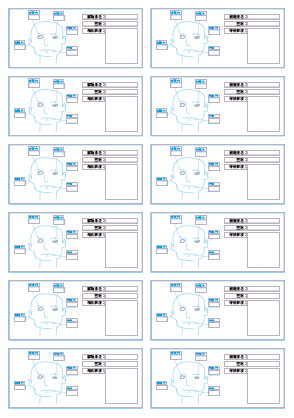


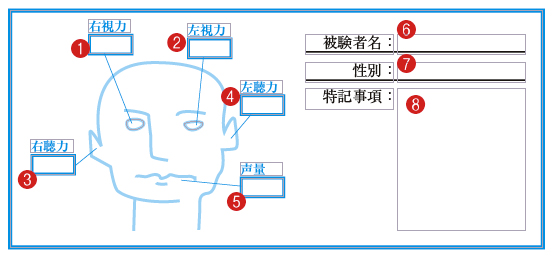
①該当するテキストフレーム群を新規ドキュメントに複製します。
②複製したテキストフレームの中に、半角数字で流し込む順番を入力します。
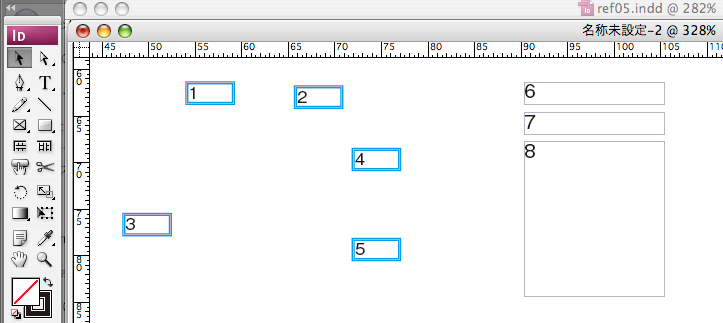


③新規ドキュメントは開いたまま作業ドキュメントに戻り、流し込み順リストから Edit
(または EditOnce)を選択し、必要な分のテキストアイテムを選択します。
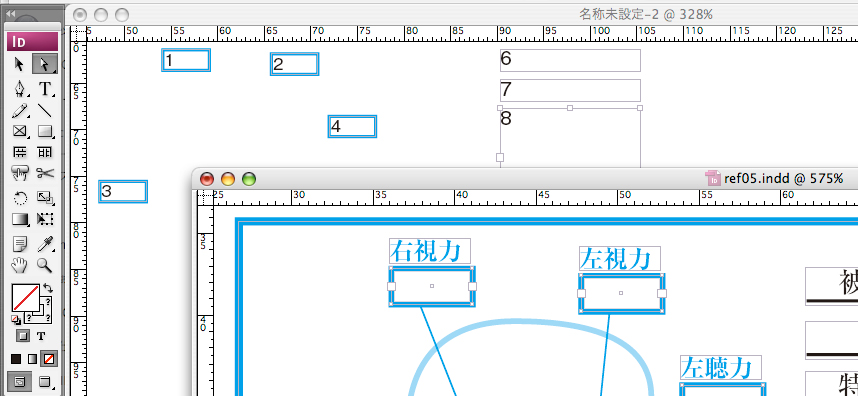


④「適用」ボタンで実行。
 任意の順番で流し込まれました。
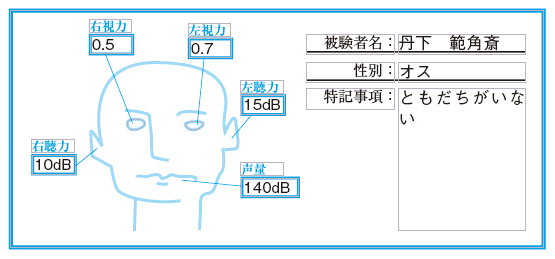


作業ドキュメントの背面に順番指定ドキュメントがあれば、次回の同様レイアウトでも
Editを選択しておくだけで再び同じ順番で流し込むことができます。
 
 
※人為的ミスを防ぐため、動作条件はシビアにしてあります。以下の条件を満たす必要があります。
①開かれているドキュメントは作業用と流し込み順指定用の2つのみ
②流し込み順指定に使われているテキストフレーム群と実際に流し込むテキストフレーム群の個数が同じ
③選択されたテキストフレームとテキストアイテムの個数が同じ
 
EditOnceを使用した場合、適用後に自動でAutoに選択が移ります。
使用頻度の低さを考え搭載された機能です。
リファレンスページ トップへ

PlaceOptionalText_2.0/05_まとめて流し込む その2

流し込み順について


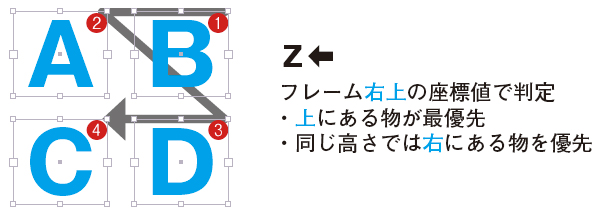
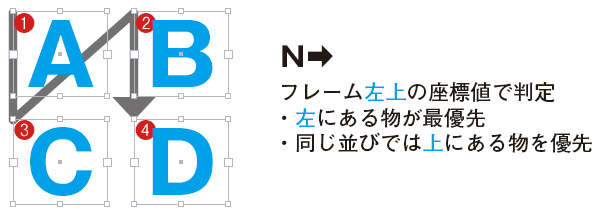
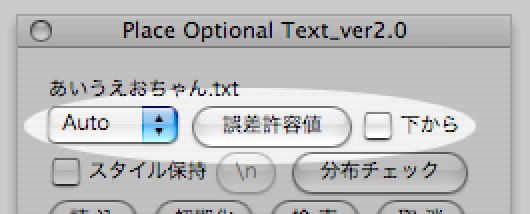
スプレッド上のテキストフレームを座標値(位置)で評価し、流し込む順番を決めています。
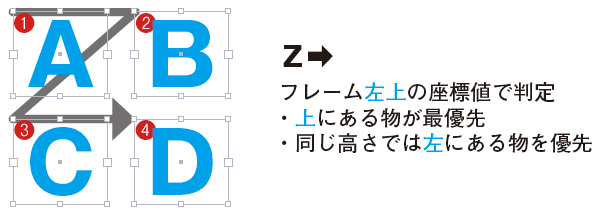
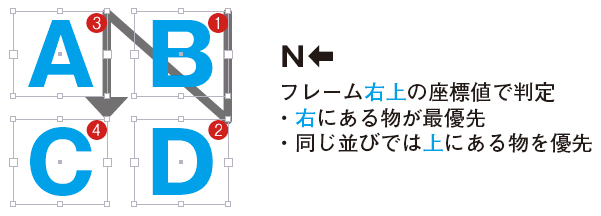
座標値の優先順位は Z→(上が最優先、左が準優先)、N←(右が最優先、上が準優先)、
Z←、N→、の基本4パターンに加え、
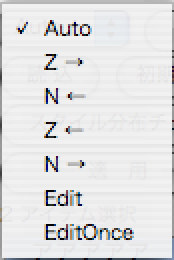
最も頻繁に使用すると思われる Z→、N←を自動判別する Auto(デフォルト)、
任意の変則的な流し込み順を設定できるEdit、
適用後、自動的に選択がAutoに切り替わる EditOnce、
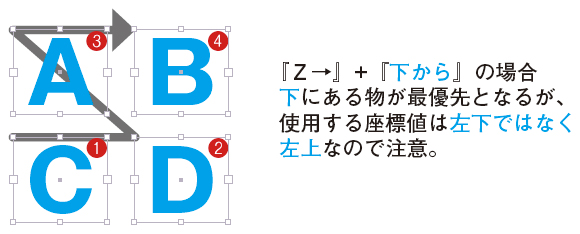
以上7つに加え、優先順位を上下反転させる「下から」チェックボックスを用意しています。


「下から」はEditには適用できないため、指定できる流し込み順は合計9種類となります。


Auto時の挙動
 
作者の経験上、用意した9通りの流し込み順のうち、特に頻繁に使われるのが
Z→、N←の2つなので、選択したテキストフレーム群を自動判別し、
2つのどちらかを使用するようにしたのがデフォルト設定のAutoです。
選択されたテキストフレーム群のうち、
・横組みが半数かそれ以上の時はZ→
・縦組みが半数より多い時はN←
が使用されます。
どちらの流し込み順が使用されたかは、テキストアイテム適用後にAutoの後ろにZまたはNを
表示する事で判別できるようになっています。


座標値評価の誤差許容値
 
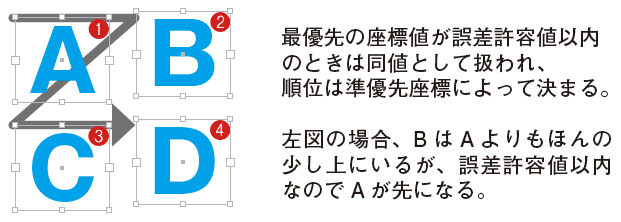
レイアウトの中には、字面の見た目に反し完全な横並びになっていない物もあります。
これを誤差と見なすための許容値を設定できます。
デフォルトでは既に「2」が設定されており(単位はドキュメントの定規の単位に依存します)
「誤差許容値」ボタンを押すとダイアログが開き、任意の数値を入力できます。
入力した修正値はアプリケーション再起動時、またデフォルトの「2」になりますのでご注意下さい。


※本製品の使い方に慣れるまでは、常に流し込み順に十分留意される事をお勧めします。
 これは作者の経験則による貴重な意見です。
 もし間違ってしまった時も、慌てずに取り消しボタンで対処して下さい。
 

リファレンスページ トップへ

PlaceOptionalText_2.0/04_まとめて流し込む その1

ここでは複数のテキストフレームに、対応した複数のテキストアイテムを一括でそれぞれ流し込みます。
 
 
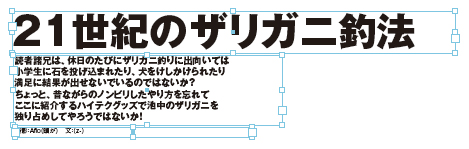
①複数のテキストフレームを選択


流し込まれる順番は選択した順番ではなく、座標値から算出された順番となります。
詳しくは次項で解説しますが、今回は単純に上から下へ向かって流し込まれるものとします。
テキストアイテムの方は、常に上から順に使用されます。
 
なお、テキストフレーム以外の物が選択範囲に含まれる場合でも
自動的にテキストフレームのみを選別し対象とします。
グループに含まれる全てのテキストフレームが流し込み対象となる場合などは
グループごとまとめて選択してしまって構いません。
 
 
②複数のテキストアイテムを選択


Shiftキー、コマンドキー(WindowsではCtrlキー)の併用で
複数のアイテムを選択します。
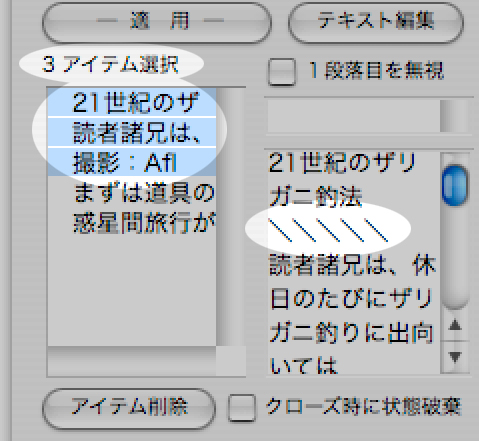
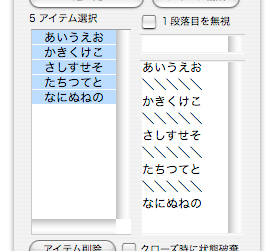
アイテムをいくつ選択しているかがリスト上部に表示されます。
(このあと適用ボタンを押しに行く際に途中にある選択個数表示が目に入るよう設計しています)
サンプル窓には選択したテキストアイテムの内容すべてが「\\\\\」で
区切られて表示されます。
 
 
③「適用」ボタン
1フレームに対し1アイテムがそれぞれ流し込まれます。


手順としては以上です。至って直感的・シンプルです。
次項、次々項で更に詳細な操作を解説します。


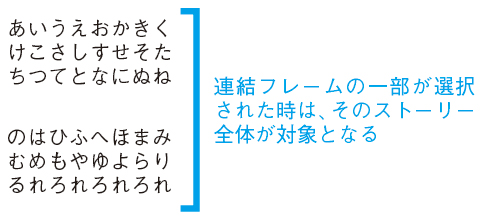
※選択テキストフレーム群が連結フレームで、ストーリーを共有している場合は
 そのストーリー全体が流し込み対象となり、流し込み順位は先頭フレームの座標値をその対象とします。


テキストフレームとテキストアイテムの個数が食い違う場合の挙動
 
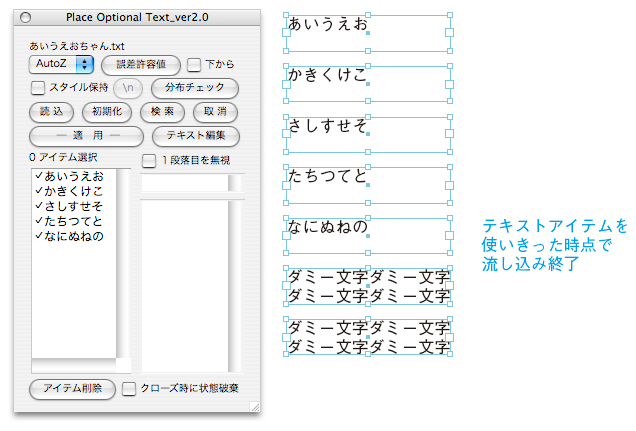
選択テキストフレームに対し使用テキストアイテムが少ない場合、
テキストアイテムを使い切り次第そこで流し込み終了となりす。


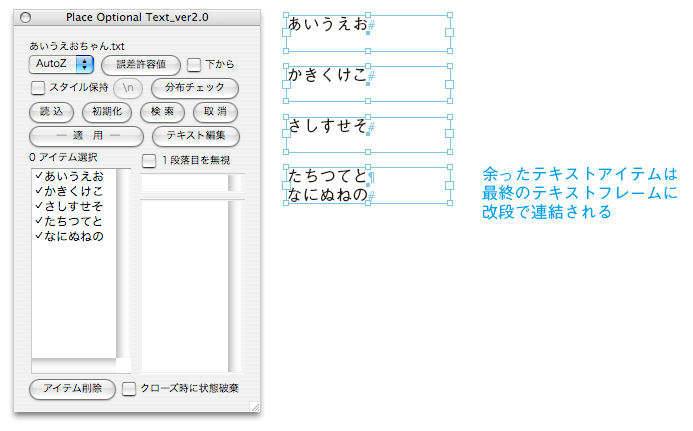
逆にテキストアイテムが余る場合は、
最後のフレームに改段区切りで残りのアイテム全部が流し込まれます。


リファレンスページ トップへ