
Photoshopのイマ風なパス切りに関して補足が必要な感じなので補足しようと思った次第で。
2つ以上の物体の輪郭が重なり合ったような画像は、複雑な箇所を複合的に捉えず、
それぞれをそれぞれなりに切った方が手数も減るしズレも軽減するというメリットがあります。
誰しもスキマの個数なんかでイライラしたくないわけで。
例えばこんな商品画像。
わりとよくあるウンザリ系。
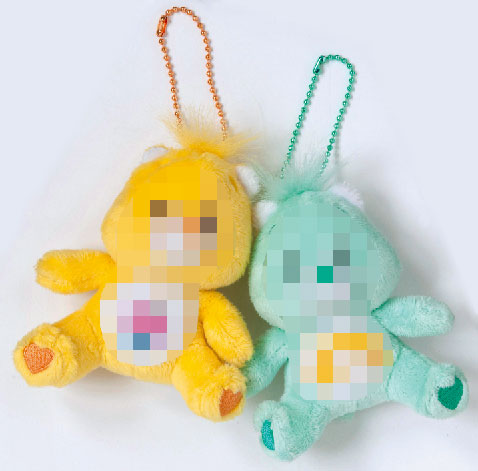
仮に黄色をダーリン、緑色をハニーと呼ぶことにします。
体毛は重なり合っていて、うざいボールチェーンは頭髪のフサフサの中から出ています。
最悪です。
これを、わざとらしく、こう切り分けます。
属性の区分で色分けしてあります。
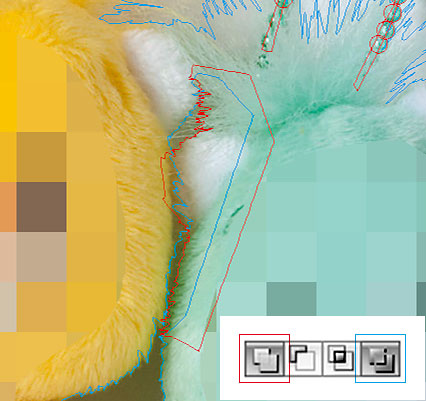
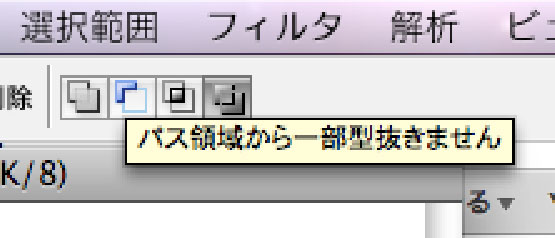
ダーリンとハニー両者のスキマは、ひとまずダーリンだけを意識して中ヌキ(右端アイコン)で切ります。
そしてハニーの内側を通り、重なり合いのない域に来たら見た目通りハニーに沿って切る。
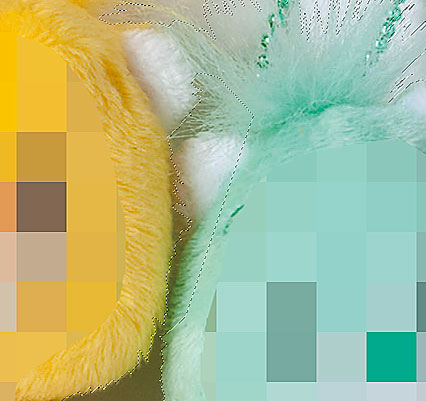
で、ハニー側を合体(左端アイコン)の属性を持ったパスで補間します。
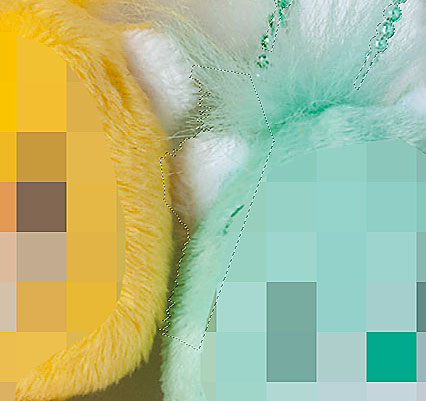
こうすることで、ハニーの体毛をまたいだダーリンの毛がみっともない段差になったり
エッジが丸くなったりの不整合が解消され、
且つわりとぶっきらぼうに切ってもそこそこの見栄えに仕上がります。
テキトーし放題です。
ボールチェーン部分はタマとサオを別に作ります。
属性はいずれも合体(左端アイコン)で。
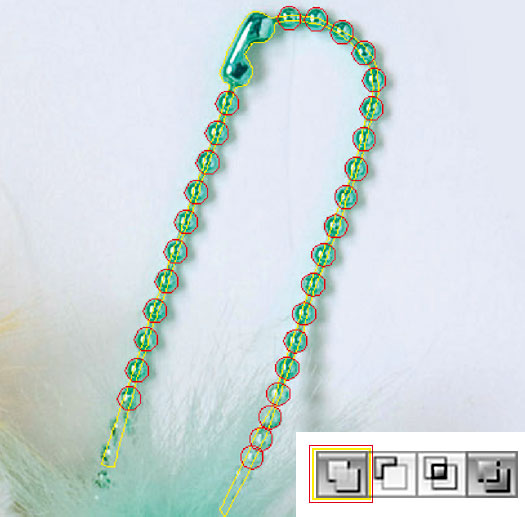
タマはパースがついていない限りはシェイプツールで手軽に真円を1つ作り、ぽこぽこ複製するだけ。
サオはよほどの職人系アクセでない限りはほとんど一本線の一往復で済むわけです。
以上で作業上の手数とストレスは激減します。
帰宅する頃にはTVもDSも見たくないよ、ってぐらいの疲労にもなりにくいかと。
ただ、保存と出力の所要時間がとっても非常に激増します。これはしょうがない。しょうもない。
どうしても我慢がきかない場合は一旦「Illustratorへのパス書き出し…」を経由して、
パスファインダでこねくり回して戻します。
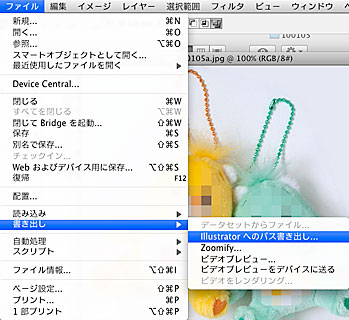
古いバージョンは未確認ですが、
PhotshopCS3から書き出したパスをIllustratorで開くと各パスに属性に関したメモが記載されているので、アクションやスクリプトで便利に使えます。属性パネルで確認できます。
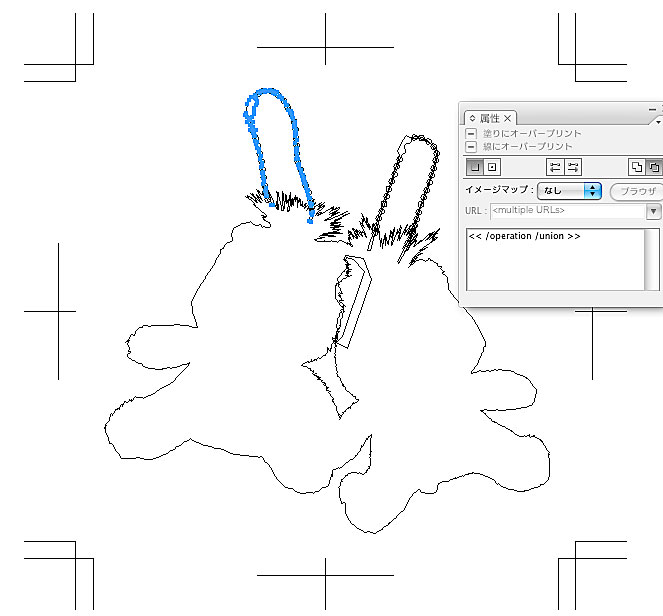
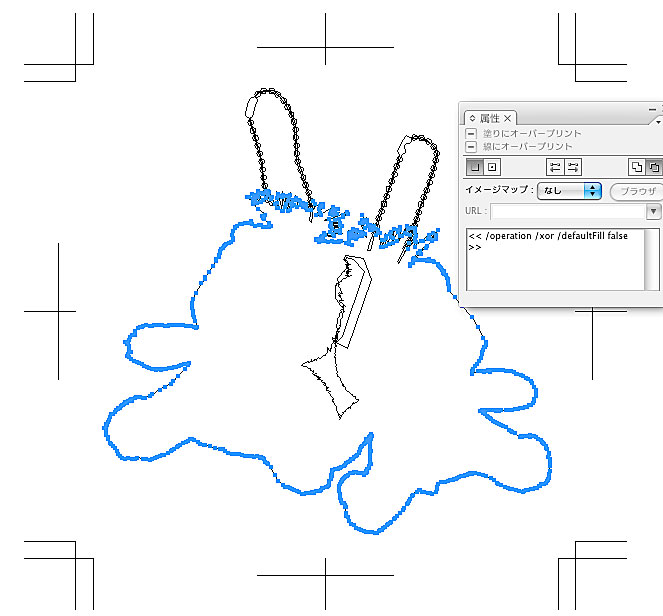
今回は「形状エリアに追加」(パスファインダパネルの上行左端)
と「形状エリアから前面オブジェクトで型抜き」(その隣)でどうにか整いました。
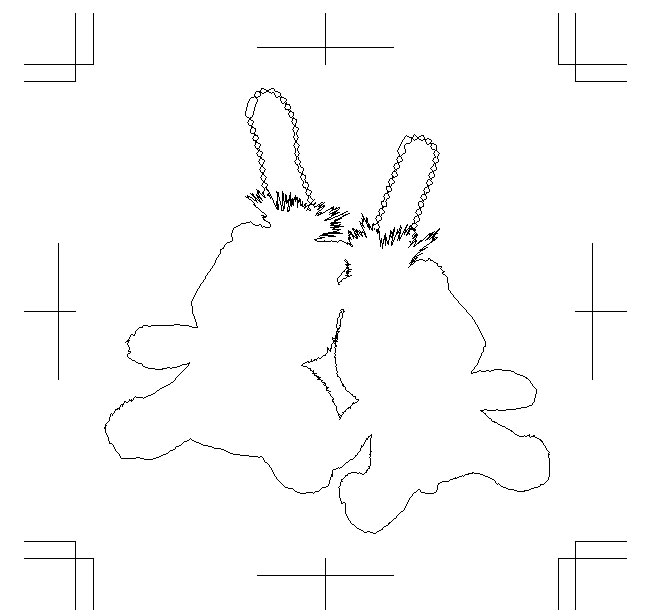
パスの整形が済んだら、いちおうプレビューモードで塗りを入れて確認しつつ、
オブジェクト→トリムエリア→解除
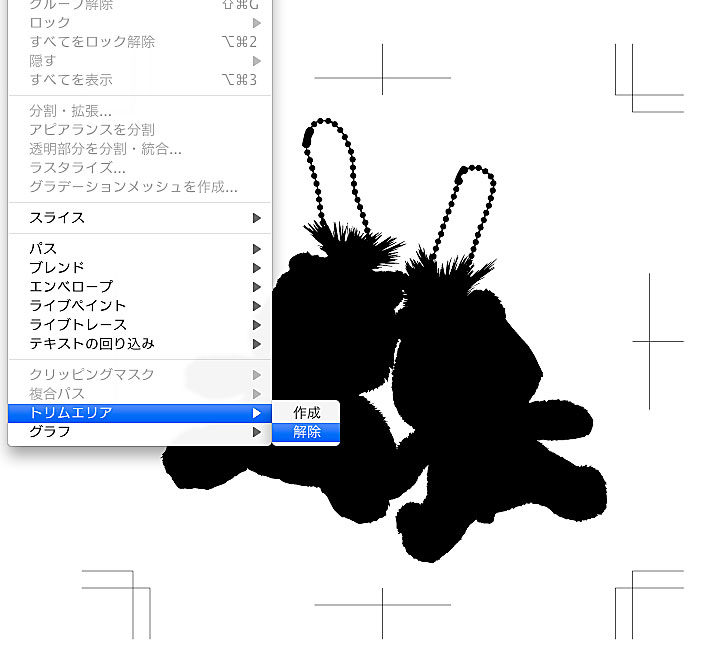
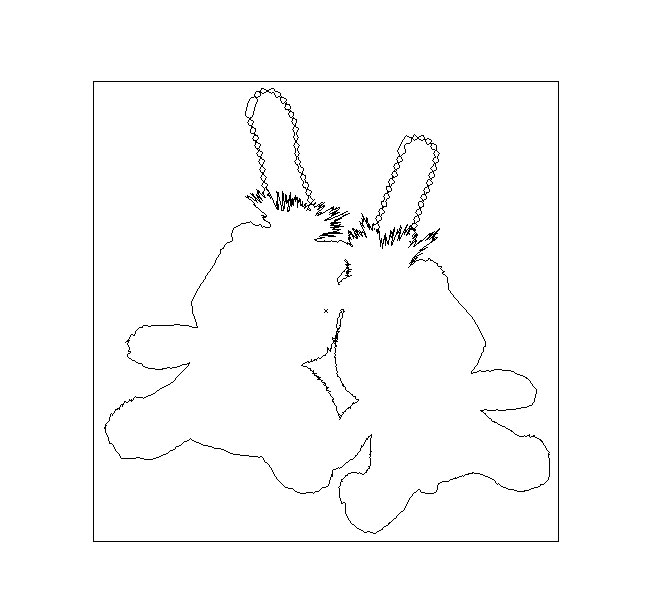
で、トンボが元ドキュメントサイズの長方形のパスになるので、
それも含めて全てのパスを選択&コピーしてPhotoshopに戻る。
ペーストがうまくいかない人は環境設定のアレをアレして下さい。AICBなんたら。
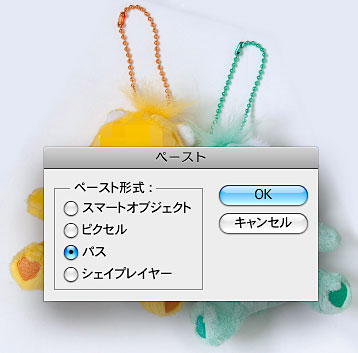
で、ペースト。ダイアログでは当然「パス」を選択。
コピーした内容がドキュメント中央にペーストされます。
この時点で全てのベジェ曲線がドキュメント内に納まっていれば、
トンボを解除してできたパスがドキュメントサイズでぴったり配置されるのでそのままでOK。
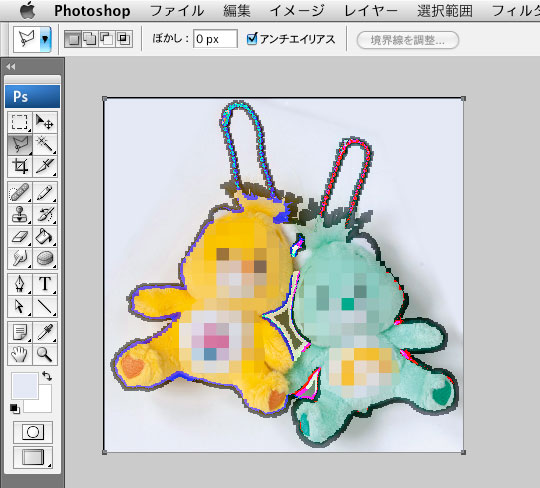
そうでない場合
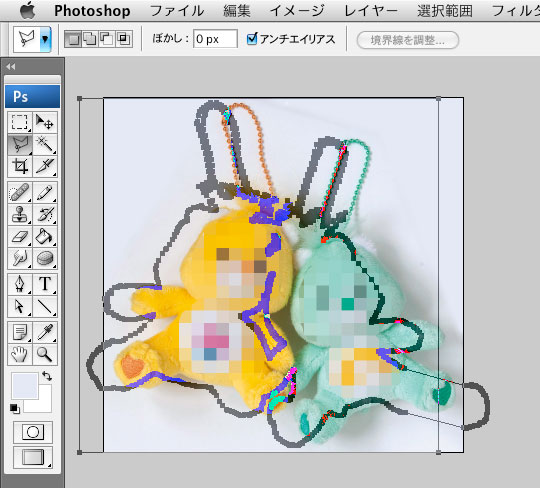
は、編集→パスを自由変形
で、ハミ出ていない辺を頼りに基準点の選定と距離の入力で元の位置に持ってきます。
例では右がハミ出ているので左上を基準点にして原点距離をゼロゼロにしたところ。
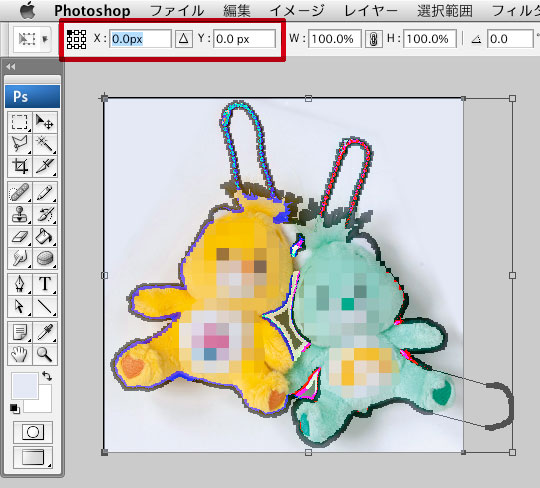
※上下左右のうち、上も下もハミ出ていた場合、もしくは右も左も、は、ご臨終。鼻から牛乳。
最後にトンボを解除した分の長方形を削除して、
整形前のパスも丸ごとポイして一丁上がり。これ削除しないと重いままです。
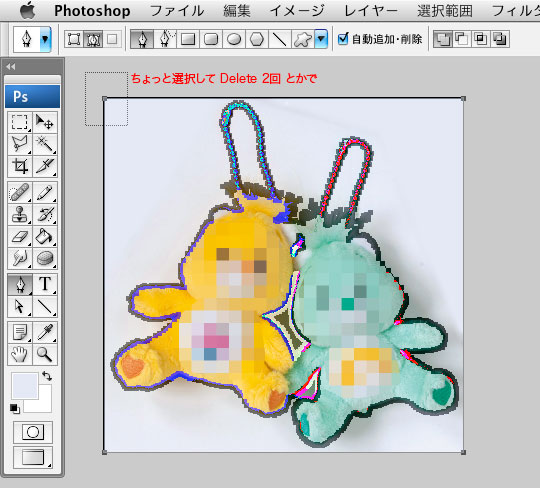
……という流れがFAだと信じてここまで進めちゃって、
Illustratorパートでのパス整形はこれからスクリプトでイイ感じにしよう、と思ってたら、
とんだ無知ちゃんでした。とんだご迷惑をお掛けしましたのでした。とんだ。おれはばかだ。
以下を参考にして下さい
バージョン6.0より新登場した「パスコンポーネント選択ツール」。黒〜い矢印。
その存在があまりにも地味な上にツール名もヒトッツもときめかない物なので、
その詳細も知ろうとしないまますっかり10年近くも放置してたわけですが
これ、ただ選択できるだけじゃなかったんですねえ。
選択する、属性いじる、複数選択する、「組み合わせ」ボタンをカチっとする。するとパスが混ざる。
にわかパスファインダ機能です。まさかPhotoshopがとっくにこれを備えていたとは。
いや、なくて不便だねーって毎度毎度思ってたんですが。。。

Illustratorのと大きく違うところは、
(日)合成方法に即したボタンはなく、それぞれのパスに4属性のうちいずれかを与え、
文字通りその組み合わせで合成結果を任意に作り分けるという手順
(月)合体系、型抜き系、交差系、苅り込み系に相当する結果は作れるが、分割系が無理。
無理というか無用なのかな? いや、あればドスドス使うけどなあ。
まあ、さっそくダーリンとハニーを合体させます。オス同士なのでベイビーは生まれません。
が、イ
Photoshop:パス反転の件まとめ
前々回
は多くの方が膝ポンポン叩きながらむせび泣き、当blogで一番踏まれたエントリに。
前回
ではもがき甲斐もなく「ダメなことがわかった」だけという独り言に終わり、
本エントリでは要点をまとめ直して締めます。
「あきらめます」ではなく「しめます」なのでよろしくの事。
おさらいを兼ねて繰り返します。
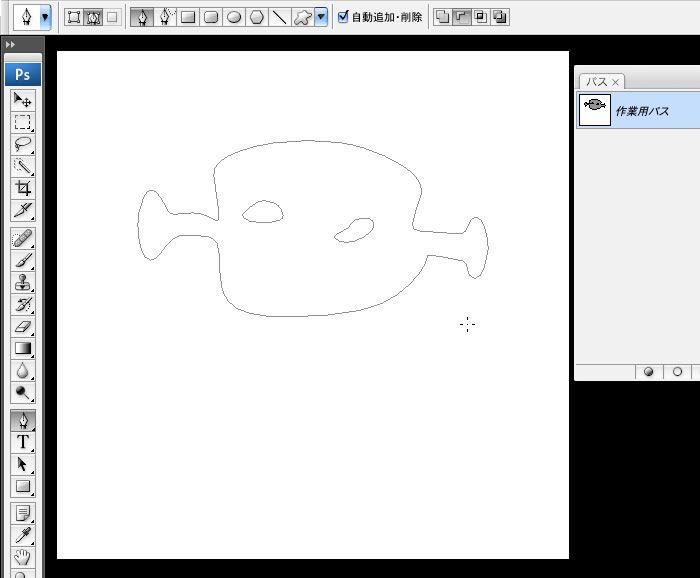
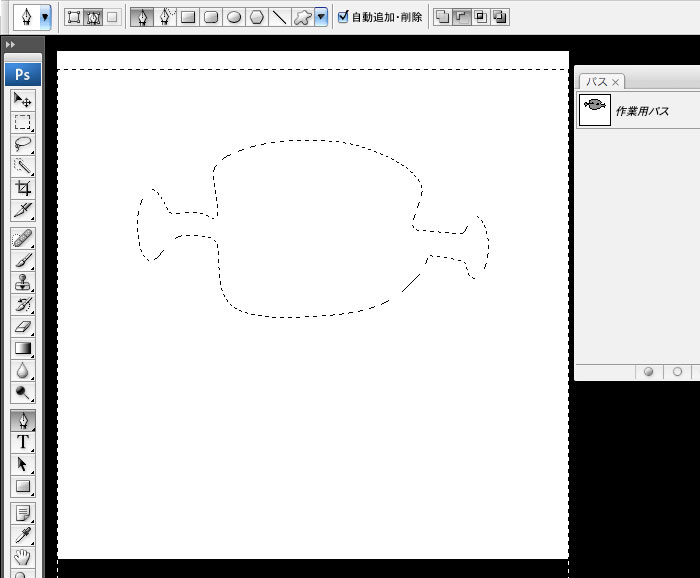
「なぜ囲った外側が生きるのか」は
うっかり↑コレで作っちゃったから。
「なぜうっかりしちゃったのか」は
たぶんズームアウトのショートカット時に勢い余って『-』だけ押しちゃったから
(失態に気付くよりもっとすごく前に)
顔の中に眼があろうがなんだろうが、

選択ハニー作成してみると大外ばっかり選択されてしまってしまうわけです。

ここまでがおさらい。
原始的な救済ソチは前々回を参照のこと。
ここで前回やり残した課題
「事前に防げないものか」と
「もうちょっとワンタッチポンで救済できんものか」を
以下にまとめて、この件は終わりです。
では
「事前に防げないものか」から。
改めてこねっくり回した結果、
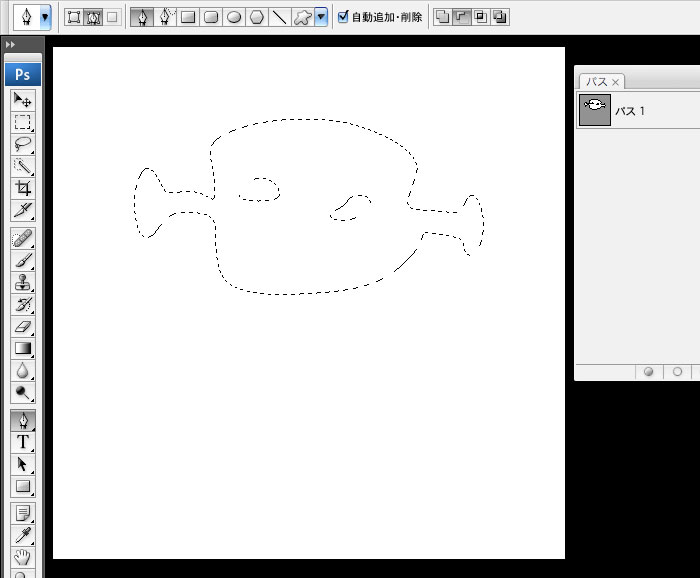
パスの適用範囲(クリッピングパス、選択範囲etc.)がひっくり返って泡食って属性変更しても変わらなくてAdobeを呪いたくなるのは、
新規パスを作業用パスで作成した場合のみ
という事がわかったですよ。
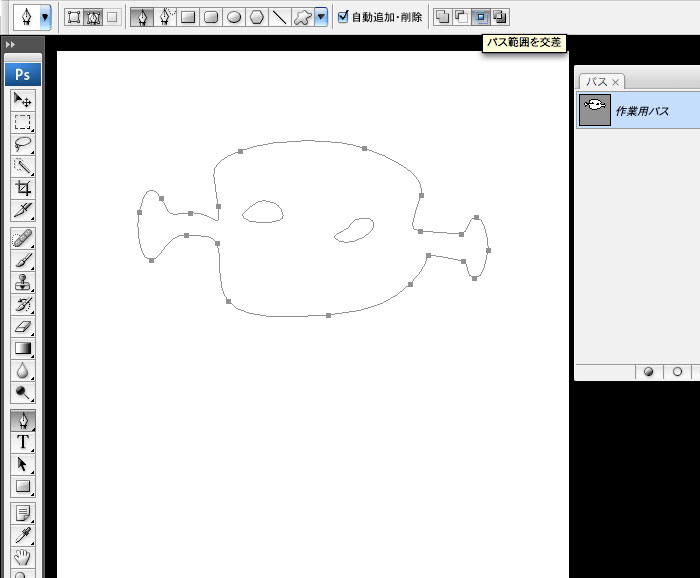
パスパレット上でパスアイテムが何も選択されていない状態でドキュメント上にパスを打ち始めると自動的に作業用パスが生成されます。まあ日常、当たり前にやってますよね。
そ れ が い か ん 。 メッ! メッ!
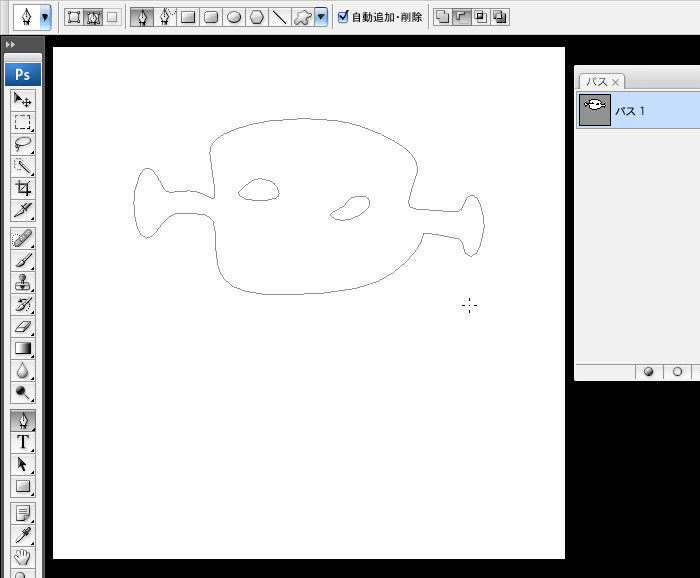
最初にパスパレットから「新規パスを作成」して、「パス 1」にパスを打ち始めるとよいです。
これだけで、後でうっかりが判明してもスンナリと属性変更できます。
忌々しいショートカットをオフにする案が潰えた今、事前対策としてはこれしかねえです。
これを怠ると、前々回のお世話にならないといけないわけです。
...昨日までは。
作業用パス出身のパスでもいける応急策として、
ごちゃごちゃ作ったパスアイテム中の一番外側の囲みだけを選択して左から3つ目(交差)にすれば

ほとんどの場合はOKです。いろんなケースがあるので完全にとは言えませんが。
これでダメなら前々回。
...昨日までは。
では、今日からはどうなのさ、と。
「もうちょっとワンタッチポンで救済できんものか」善後策は ↓ こういう結論で。
問題のありそげなパスアイテムからポイントの座標を1こ1こ拾って中マド属性で作り直すスクリプト
ただ、CS以降対応です。7.0以前で頑張ってる方は前々回か、一番外を左から3つ目。
CSで使用の際は拡張子を『js』に変えて下さい。
元から『js』にしときゃいいんですが、そんなこっちゃあ日本は前進しませんので(詭弁)。
仕組みというか動作条件は、パスアイテムのうち最初に当たった『一番最初に作られた囲みの属性が「削除」の物』を、見付け次第1つだけ処理します。
あまりにもあんまりなうっかりさんでドキュメント内のパスが何個も反転してる場合は何度も実行して下さい。
スクリプト実行後

いわゆる正常な選択ハニー

《注意点》
厳密には元のパスを救済するのではなく、同名の中マド属性のパスを生成して元のはポイしています。
クリッピングパスは実行後、同様にクリッピングパスとなります。
作業用パスは実行後『作業用パス』という名前のノーマルパスになります。
ベクトルマスクのパスも処理対象になりますが、レイヤーには適用されずノーマルパスとして生成され、行き場を失ったところでエラー終了します。そこからはてきとうにやって下さい。
..急ごしらえのスクリプトでは、まあこんなところなのではないでしょうか。
無骨さを売りにしてどうすんだよって話ですが。
前々回エントリに検索で来られる方の中で検索ワードが「フォトショ」とか、まあ、そういう層の方が少なくなかったので
アイコンの個別解説や本来の用途は割愛し、即物的に「これを押せ」という内容にしてみました。
パス属性を意図的に使い分けした事のない方は、この機会に覚えてみるといいかもです。
自転車キリヌキ、スポークがっつり などのクソ雑用は超大幅に時間短縮できますから。
まぁ..ファイル容量が数倍になるんですが、..まぁそこは21世紀だし、という事で。
Photoshop:パスが反転して困っちゃわないために(未決)
※以下の記事はものすごく昔に書いたものです。お困りの方は近年のバージョンについて書き直したものを参照してください。
パスで切り抜いた範囲が反転するのはなぜか、いつ反転するのか、反転しちゃったどうやって戻すか
を軽くまとめておいたんですが、
原因も対処法も判っているなら、根絶も自動化もできちゃうはずだろう、と考えまして
で、ちょっとモサクしてみました。
決してほめられた行為ではないので、よい子は真似しないで下さい。
(日)結局、いまいましいショートカットを無効にできればいいんじゃんすか
そう思って、まずは編集メニュー → キーボードショートカットを覗いた。
ええと、ありません。いじれません。
でもいちおう手はありまして、
Photoshop(ここではMacでCS3です)アプリ本体をCtrl + クリック(右クリック)して「パッケージの中身を表示」
その中の Contents → Required →『tw10428.dat』をテキストエディットやらメモ帳やらで開きます。
ここにはメニュー項目、パレット項目、アラートメッセージなどを日本語版として機能させる記述がてんこ盛りになっています。
Macの標準キーボードがJIS配列になってからも意固地にUSキーボードを使っていたりするとショートカットがワヤクチャで
6.0〜7.0の頃はこの『tw10428.dat』のショートカットの記述をいじくってUSキーボード用にしたもんでした。
その当時のカスタマイズされた『tw10428.dat』も家のG4の大クラッシュで亡くなりましたが。。
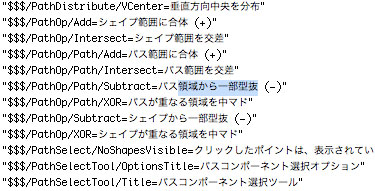
『tw10428.dat』を開いたら、目的の箇所のツールヒントを頼りに検索をかけます。
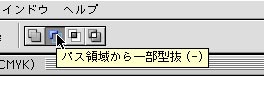
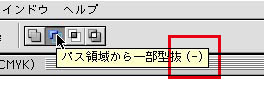
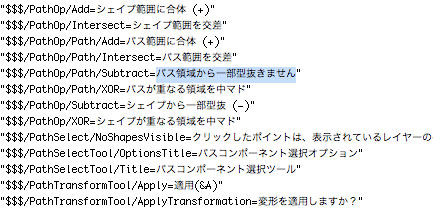
『パス領域から一部型抜』としたいところですが、半濁音が文字コードの関係でひっかからないので少しはしょり、
『領域から一部型抜』で。ものぐさ。
出ましたホイ
この(-)を削除するんだっけ。忘れた..でもCSぐらいまでは確かにこの書類をいじるだけでショートカットが変更できたのだ。
わからんなりにこうしてみよう。
そして『tw10428.dat』を入れ替え(オリジナルはもちろん保管してます)、Photoshop再起動。
..ジャーン。ひどいねしかし
しかしショートカットはまだ生きたままだ。ぶっはは
結局、ショートカットの記述部分は見つけたものの該当する行は発見でけませんでした。
ならば、と最後の行に自分で追加してみた
が
”$$$/Shortcuts/PathOp/Path/Subtract=@”
でも
”$$$/PathOp/Path/Subtract/Shortcut=@”
でもダメだったのでとりあえずここで降参。
ええと次。
(月)事後の救済ソチはもうちょっとワンタッチポンにならないのか
ワンタッチポンって..どんだけ昭和だよ俺。
アクションでもスクリプトでも、オブジェクトを叩くなり一連の動作を記録するなりすればいいのだ、
と思ったものの、PhotoshopのPathItem関連のオブジェクトは黒箱すぎる。
パスの座標、アンカー(ハンドル)の座標、ポイントはコーナーかスムースか、パスは開いているか閉じているか、
等の一通りをsubPathInfoに押し込み、新規パスを作成してアイスクリームができちゃった、などリファレンスにあるはあるが
一度そうやって出来上がったパスは、スクリプトでは大していじれない。
パスの属性(pathItems.subPathItems.operation)は読み込みしかできなかった。書き込みができないといかんのです。
そうなるとScriptListenrの出番か。
いいえ。めんどいです。
次にアクションを記録してみた。が、属性変更が記録されない。やはり黒箱。
と、内職ほっぽって時間を割いたわりには収穫ゼロでした。
この件もうちょっと続けます。
たいがい、3部作の2作目って結構ハンパな存在だったりするわけです。
今回はきっとそんなやつです。