PlaceOptionalText_2.0/03_細かい機能

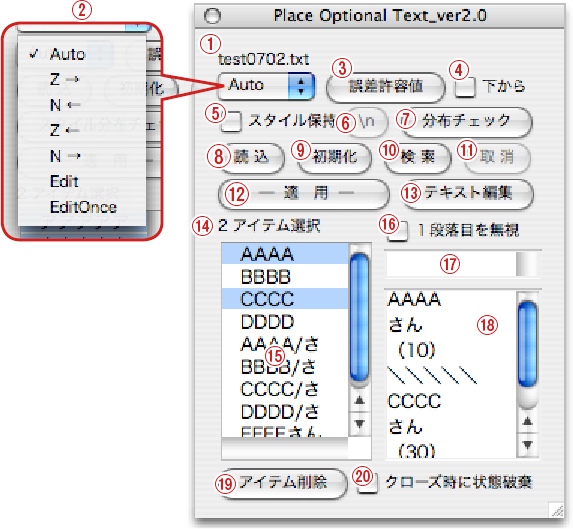
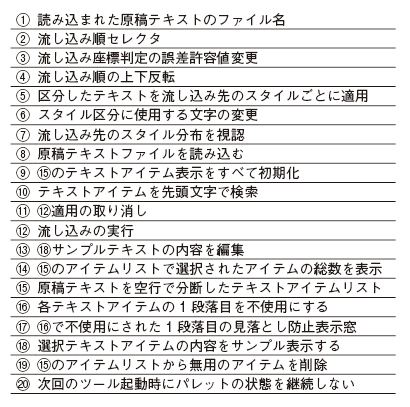
ここでは、基本機能に関わる細かい機能を紹介します。
 
「1段落目を無視」チェックボックス
 
入稿された出力見本のコピーに流し込み順の合番が書き込まれ、
支給された原稿テキストの各行頭には対応する合番が入っているという形態であったり、
あるいは各テキストの行頭に<見出し>、<キャプション>などが入っていたり、
せっかく空行で区切られていても1行目にこういった余計な物が挟まっている場合に使います。


「1段落目を無視」は、テキストファイル読み込み時と流し込み時、それぞれに作用します。
 
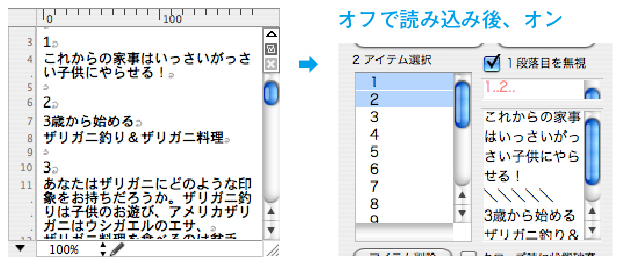
「1段落目を無視」チェックが入った状態でテキストファイルを読み込むと、
アイテムリストは1段落目を無視した2段落目の先頭文字列で作成されます。
この時点で1段落目は削除されるわけではなく、リストの表示にのみ影響します。
アイテムリストが全て
<リード>
<見出し>
<キャプ>
‥で埋まってしまう時などにご活用下さい。
 
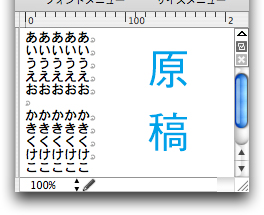
テキストファイル読み込み後、テキストアイテムを選択すると表示されるサンプルテキストにも
「1段落目を無視」は作用します。こちらは実際に流し込みの結果が変わります。
無視しなくてもよい1段落目をうっかり無視してしまわないよう、サンプルテキスト上部の狭い欄に
無視された1段落目の先頭2文字が表示されます。
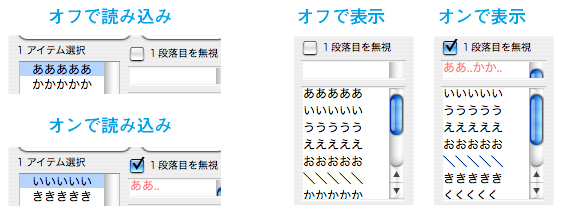


通常は、読み込み時オフ、流し込み時オン、がいいでしょう。


「アイテム削除」ボタン
 
のちのち邪魔になりそうな使わないテキストアイテムをリストから削除できます。
消しすぎに注意。


「初期化」ボタン
 
アイテムリストを初期化します。
使用済みチェックと削除済みアイテムが読み込み直後の状態にリセットされます。
また、「1段落目を無視」チェックボックスの状況はその都度反映します。


「検索」ボタン
 
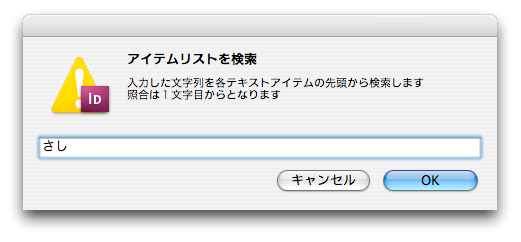
テキストアイテムを検索できます。
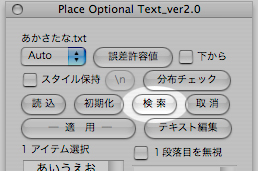


ヒットしたテキストアイテムが選択状態になります。
検索は1文字目から該当する物に限られます。「いう」と入れても「あいう」にはヒットしません。
また、複数該当する場合は一番上の物しかヒットしません。


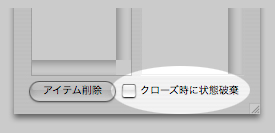
「クローズ時に状態破棄」ボタン


PlaceO
ptionalText_2.0 は、
パレットを一度閉じてしまっても次回の起動時に前回の最後の状態を維持します。
諸々の設定をクリアしたい時はこのチェックを入れてから閉じて下さい。
※アプリケーションを終了すると状態はすべて破棄されます
 
 
ポップアップ機能
 
ノート型PCで作業される方など、モニタ環境によってはパレットがけっこう邪魔な局面もあるかと思います。
ポップアップ機能を試してみて下さい(一部バージョンのWindows版で動作しないとの報告あり)…試すだけ試してみて下さい。
①パレットを画面左端に隠す
②ドキュメントをアクティブにする(作業をする)
③パレットをアクティブにする(流し込みの用事ができる)→画面内にポップアップする
④「適用」する(自動的にドキュメントがアクティブになる)→元の位置に隠れる
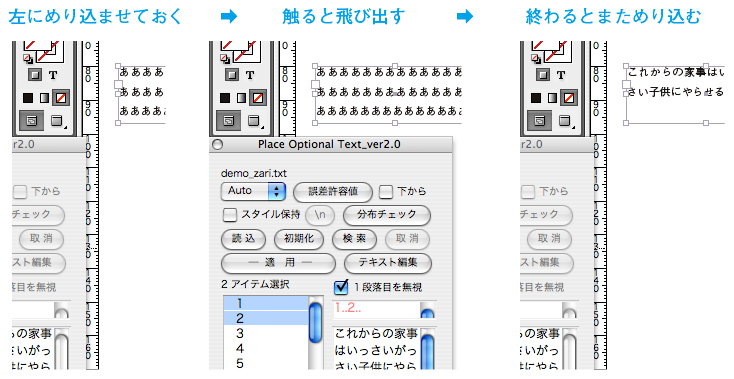


流し込み作業の合間にちょこちょこ手で直す方の作業スタイルにはけっこう合うかと思います。
マウスでパレットを触る以外の要因でパレットがアクティブになっても反応しますのでご注意下さい。
(他のスクリプト使用後、ダイアログ消去後、など)
 

リファレンスページ トップへ

PlaceOptionalText_2.0/02_基本の基本

まず、いちばん基本的な使用法を解説します。
これだけでも、InDesignとテキストエディタを往復してコピー、ペーストを繰り返す手間と時間が大幅に改善されるでしょう。
 
以下の説明はやや長くなりましたが、かいつまむと
読み込む選ぶ流す、の3動作だけです。
 
①原稿テキストの準備
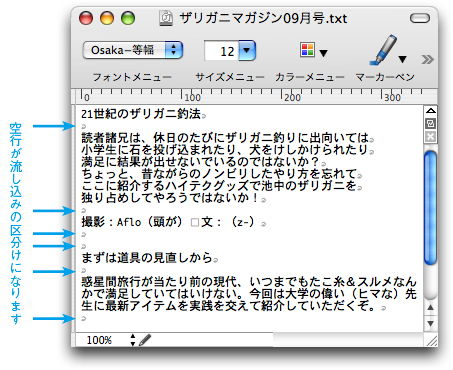
1つのテキストフレームに流し込む分のテキストが空行で区分けされた状態にして下さい。
大抵の場合、入稿時すでにそのような作りになっている事が多いと思います。


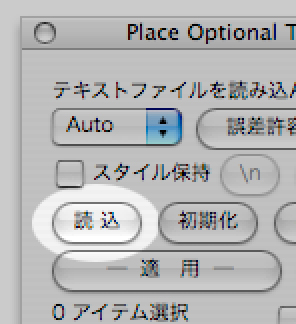
②「読込」ボタンをカチ


ファイル選択ダイアログが開きますので、その日の気分でお好みのテキストファイルを選択して下さい。
原稿ファイルはプレーンテキストとして用意して下さい。リッチテキストには対応していません。
エンコーディングはUTF-8、UTF-16を推奨します。作者はなんとなくUTF-16を使用しています。
※拡張子txt以外の物が選択された場合は読み込みに時間がかかる為、読み込み前に確認ダイアログが出ます。
 
読み込まれたテキストはこの後、空行(改行コードだけの段落)を境に分割され、
複数のテキストアイテムとして取り扱う事になります。
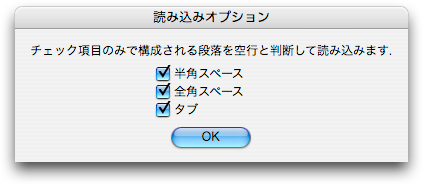
読み込み後、以下のようなダイアログが追加で現れます。


初期状態ではスペース類だけで構成された行も空行として解釈します。
必要に応じてチェックを解除して、OKボタンを押して下さい。
 
 
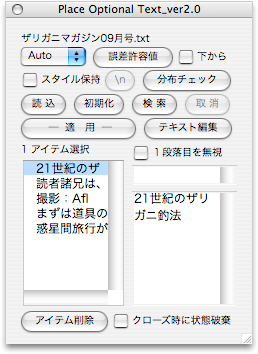
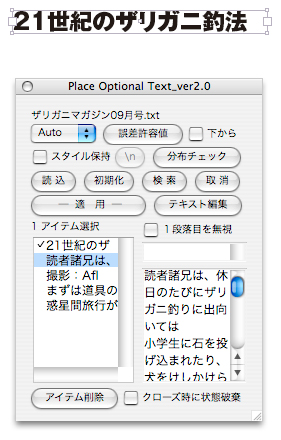
③読み込まれたテキストがアイテムリストに現れる
分割されたテキストアイテムがリストに現れます。
アイテムリストには、各テキストアイテムの先頭6文字が表示されます。


④適用先のテキストフレームを選択


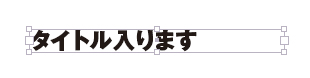
まずは図のようなシンプルな物でテストしてみます。
詳しい解説は後のページでしています。
 
 
⑤アイテムリストからテキストアイテムを選択
選択されたテキストアイテムの内容が右のサンプル窓に表示されます。
このサンプル窓の内容は、確認用であり、また編集用でもあります。
とりあえず今回は確認だけしましょう。
 
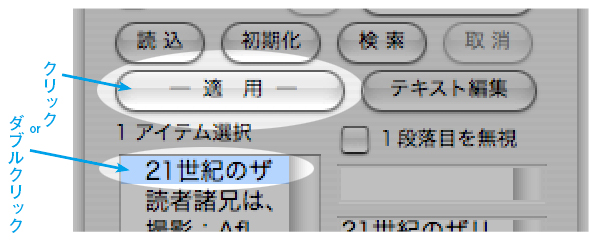
⑥「適用」ボタンをカチ


テキストアイテムの内容がドキュメント上の選択テキストフレームに一瞬で流し込まれます。
適用ボタンの代わりに、テキストアイテムのダブルクリック(カチカチ)でも同様の事ができます。
サンプル窓内にカーソルを置いてリターンキー(エンターキーは不可)でも同様です。


テキストアイテムの先頭にチェックが入り、すぐ下の未使用テキストアイテムに選択が移ります。
チェックはあくまで使用済みを表す目安であり、再三の使用への制限は特にありません。
 
※この場合テキストの属性は元のテキストの先頭文字を継承し、元テキストに含まれる他のスタイルは破棄されます。
 各スタイルを生かした流し込み方法は「10_スタイルごとに流し込む」を参照して下さい。
※選択されたテキストフレームが連結フレームだった場合、テキストの置換はそのストーリー全体が対象となります。
※空行で区分けするという使い方が大前提のため、本文中に意図的に1行アケなどが含まれるような個所には
 残念ながら不向きであると言わざるを得ません。適宜、使い分けて下さい。
 
 
適用後、「取消」ボタンが操作可能となります。


流し込み先や流し込む内容を誤ってしまった場合、「取消」ボタンで
前回の「適用」ボタン操作直前まで、ドキュメントの状態を戻すことができます。
この間ドキュメント上で他の作業をしていた場合、一緒に取り消されます。ご注意下さい。
また、無関係な別のドキュメントを前面に出した場合そのドキュメントの作業を取り消してしまいます。
留意して下さい。


リファレンスページ トップへ